
上級編へようこそ
初級編を読み終えた方、あるいは Claude Code を1ヶ月以上使い込んだ方へ。
上級編では「自分のPC外のサービスとつなぐ方法」「繰り返し作業を自動化する方法」「チームに広げる方法」、この3つを扱います。
初級編との違い
初級編は「自分のPCの中で完結する世界」でした。
フォルダを選んで、ファイルを読んで、成果物を作る。これだけで多くの業務が速くなりました。
上級編では、Claude Code を外の世界とつなぐ方法を扱います。
| 初級編 | 上級編 |
|---|---|
| 自分のPCの中で完結 | 外部サービスとつながる |
| 指示はその都度入力 | 自動化・スケジュール実行 |
| 自分1人で使う | チームや会社全体で使う |
| エージェント1つを動かす | 複数エージェントが連携する |
上級編で扱うこと
| 章 | テーマ |
|---|---|
| 章1 | MCP・コネクタ・API ─ 外とつなぐ三層 |
| 章2 | Claude for Chrome ─ ブラウザと組み合わせる |
| 章3 | Routines で定時自動化する |
| 章4 | 業務自動化レシピ集 |
| 章5 | スキル設計の深掘り |
| 章6 | エージェント設計(単独) |
| 章7 | チーム編成と並列実行 |
| 章8 | 社内展開プレイブック |
| 章9 | 高度なセキュリティ・コンプライアンス |
| 章10 | トラブルシュート+継続学習 |
前提条件
上級編は、次のどちらかに当てはまる方を想定しています。
- 初級編を読んで手を動かした
- Claude Code を1ヶ月以上、業務で実際に使っている
「まだ初級編を読んでいない」という方は、先に初級編をどうぞ。上級編の内容は、初級編の体験があることで格段に理解しやすくなります。
読み方の提案
上級編は、全部を順番に読まなくて構いません。
今すぐ試したいテーマがあれば、その章から読み始めてください。
- 「Gmail やカレンダーと連携させたい」→ 章1(コネクタ)
- 「繰り返し作業を時刻で自動化したい」→ 章3(Routines)
- 「複数ステップの業務を一気通貫で自動化したい」→ 章4(レシピ集)
- 「社内に展開したい」→ 章8(プレイブック)
ただし、章1(MCP/コネクタ/APIの三層概念)は全体の土台になるので、最初に読むことをお勧めします。
それでは始めましょう。
MCP・コネクタ・API ─ Claude Code を外のサービスとつなぐ3つの方法
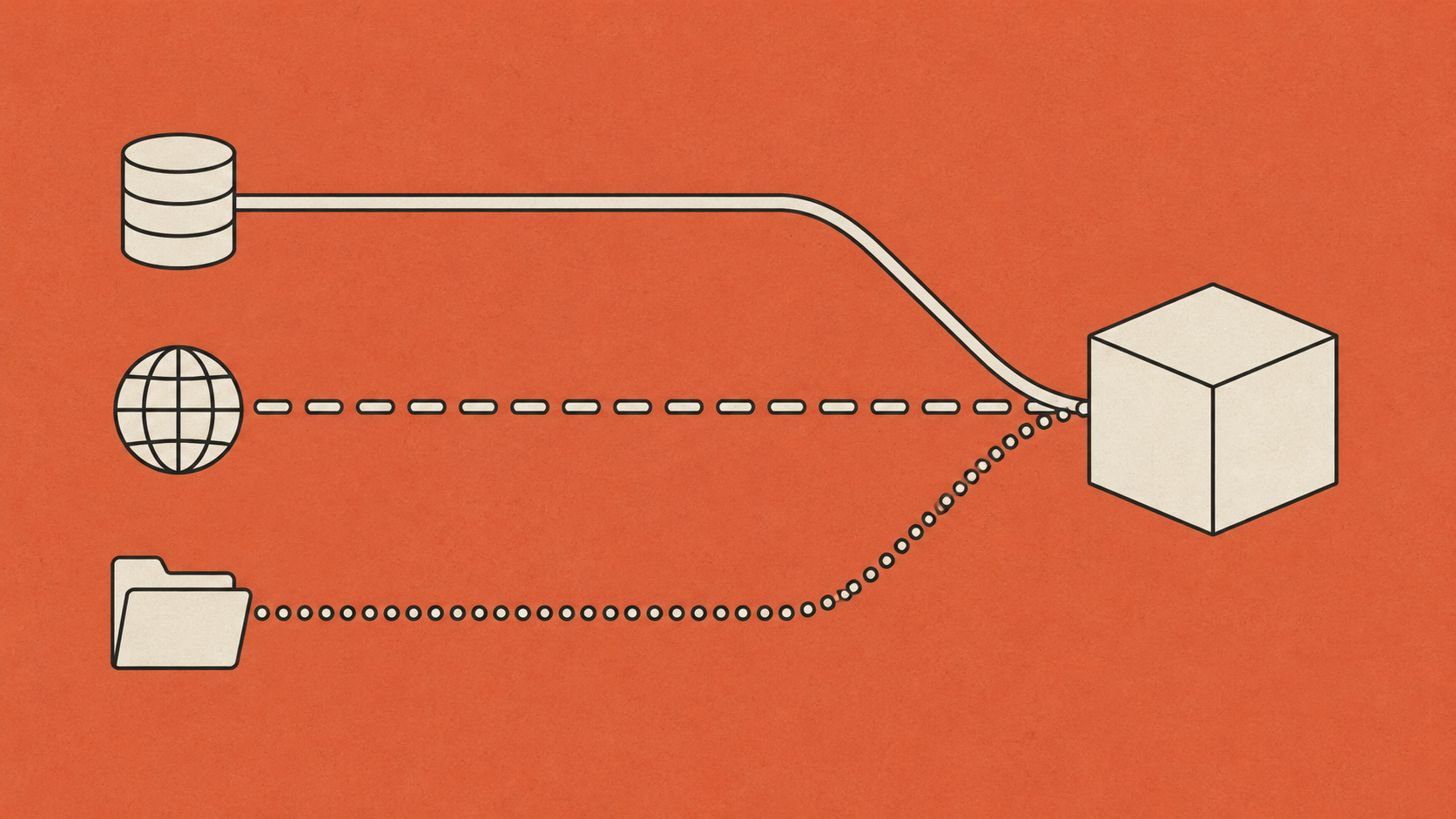
外部サービスとつなぐ方法は3種類あります。
コネクタ(3クリックで使える既製品)/MCP(外部ツールとClaude Codeをつなぐ共通規格)/API(自社プログラムから直接呼び出す窓口)。
まずコネクタから、というのが自然な順番です。順に見ていきましょう。
- MCP・コネクタ・APIの三層それぞれの役割がわかる
- Gmail コネクタを実際につないで、メールを読んでもらえる
- 「どれを使えばいいか」の判断軸を持てる
1. 三層とは何か
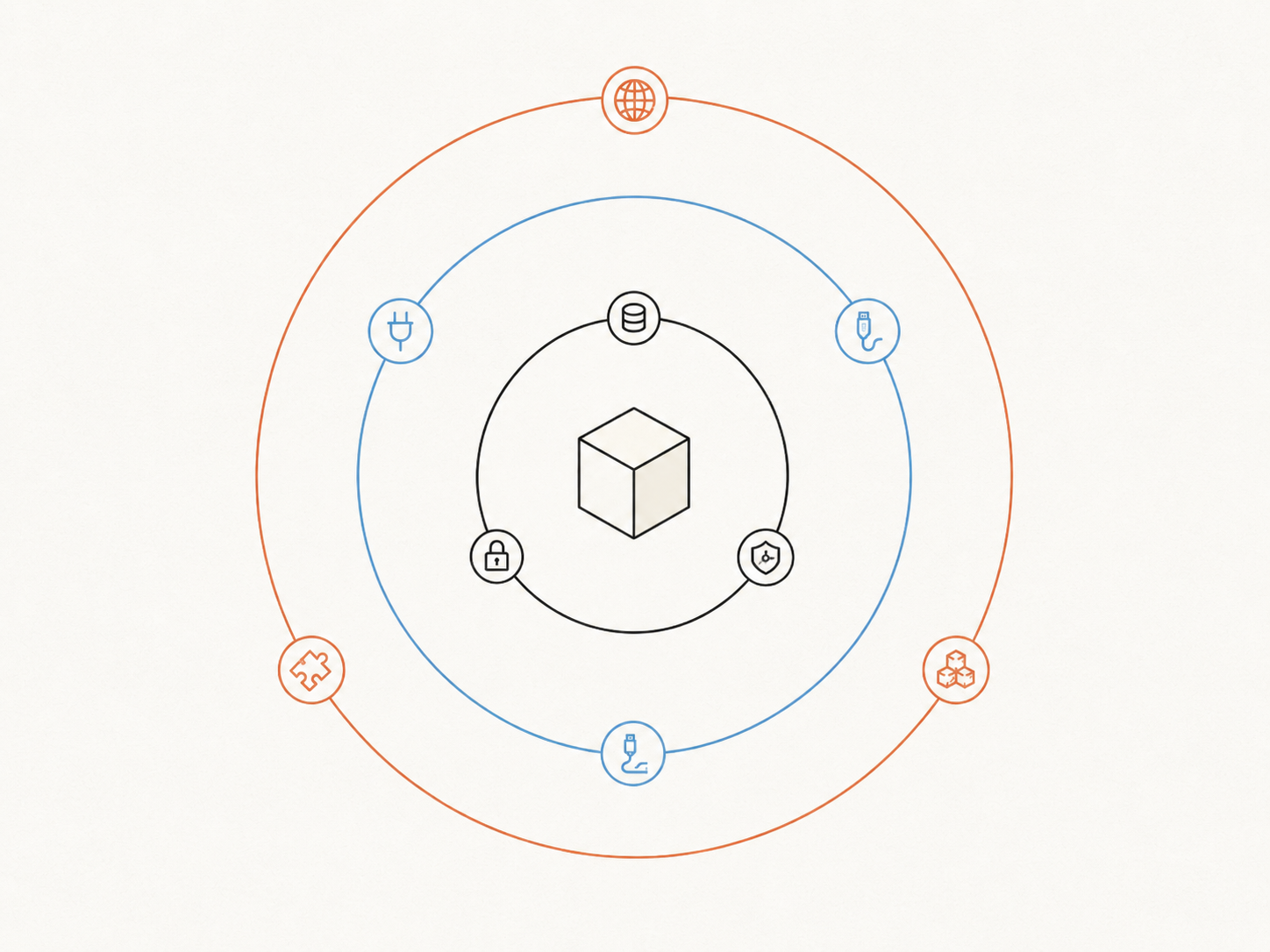
Claude Code が外部サービスと話す方法は、大きく3種類あります。
| 層 | 名前 | 難易度 | 使い始め |
|---|---|---|---|
| 第1層 | コネクタ | ★☆☆ | 設定画面から3クリック |
| 第2層 | MCP(Model Context Protocol) | ★★☆ | 設定ファイルを1行追加 |
| 第3層 | API(Anthropic API) | ★★★ | プログラムを書く |
2. 第1層:コネクタ
2-1. コネクタとは
コネクタは、よく使われるサービスとの接続を、設定画面のボタンだけで完結させる仕組みです。
コードも設定ファイルも不要です。
2-2. 使えるコネクタ(主なもの)
| サービス | できること |
|---|---|
| Gmail | メールの読み込み・検索・下書き作成 |
| Google Calendar | 予定の確認・登録・空き時間検索 |
| Google Drive | Googleドキュメント・スプレッドシートの読み込み |
| Slack | チャンネル読み込み・メッセージ送信 |
| Microsoft 365 | Outlook・Teams・SharePointの読み込み |
| Notion | ページの読み込み・書き込み・DB検索 |
| GitHub | リポジトリ・Issue・PRの読み込み |
コネクタの一覧は、Claude Code の設定 → コネクタ から確認できます。
2-3. Gmail コネクタをつないでみる
実際にやってみます。多くの方が使っている Gmail コネクタ を例にします。
手順
- Claude Code の設定を開く
- 「コネクタ」タブを選択
- Gmail の「接続」ボタンをクリック
- Google アカウントのログイン画面が出るので、ログイン
- アクセス権限を確認して「許可」
- 設定画面に戻ると、Gmailが「接続済み」になっている
動作確認
接続が完了したら、チャット欄でこう入力します。
今週届いたメールのうち、返信が必要そうなものを5件ピックアップして、
件名と差出人と要点を表にしてください。
Claude Code が Gmail にアクセスし、メールを読んでまとめてくれます。
2-4. Google Calendar コネクタも便利
同じ手順で Google Calendar コネクタも繋げられます。例:
来週の予定を一覧にして、空いている時間帯(30分以上)も教えてください。「予定を見ながら相手と日程調整する」作業が一気に短くなります。
3. 第2層:MCP(Model Context Protocol)
3-1. MCPとは
MCP は、AI が外部ツールと通信するための共通のプロトコル(通信規格)です。
コネクタがない(または自分で拡張したい)サービスとつなぐ時に使います。
コネクタもMCPを使って作られています。コネクタは「MCP接続を簡単にした入口」と考えると分かりやすいです。
3-2. MCPサーバーとは
MCPは「MCPサーバー」というプログラムを間に挟む形で動きます。
Claude Code ─── MCPサーバー ─── 外部サービスMCPサーバーは、Claude Code と外部サービスの「通訳係」です。
既製のMCPサーバーが多数公開されています。設定ファイルに数行追加するだけで使えます。
3-3. 設定の方法
Claude Code の設定 → MCP サーバー に進みます。
「サーバーを追加」で、MCPサーバーの情報を入力します。
例:ファイル操作用の MCP サーバーを追加する場合
以下は JSON 形式(設定を構造的に書くテキスト形式)の例です。
{
  "mcpServers": {
    "filesystem": {
      "command": "npx",
      "args": ["-y", "@modelcontextprotocol/server-filesystem", "/path/to/folder"]
    }
  }
}
ここで補足。最近のサービスは Remote MCP(OAuth 認証で接続) に切り替わってきています。
OAuth とは、パスワードを直接渡さずに「この範囲だけ操作を許可」と認可するログイン方式のこと。Google アカウントで他サービスにログインする時の仕組みと同じです。最新の接続方法は各サービスの開発者ドキュメントを確認してください。
3-4. どんなMCPサーバーが使えるか
MCPサーバーは世界中の開発者が作っていて、GitHub や npm で公開されています。
よく使われるもの:
| MCPサーバー | できること |
|---|---|
| Filesystem(標準搭載) | フォルダのファイル操作 |
| SQLite | ローカルDBの読み書き |
| Web Search | ウェブ検索 |
| カレンダー系 | Google Calendar との連携 |
| Slack MCP | Slack の読み書き |
4. 第3層:Anthropic API
4-1. APIとは
API は、プログラムから Claude AI の機能を直接呼び出す仕組みです。
「自社のシステムに Claude を組み込む」「定期実行スクリプトを書く」「他のシステムと連携する」といった用途に使います。
4-2. 無料の API でまず1つサイトを作ってみる
API を本格的に使う前に、無料で公開されている練習用 API を使って小さなサイトを作るのが、いちばん早い理解の道です。
章7(LP制作)と同じ流れで、Claude Code にお願いするだけで作れます。おすすめは次の2つ。
例1:ボタンを押したらポケモンが出てくるサイト
PokeAPI(pokeapi.co)は、ポケモンのデータを返してくれる無料APIです。登録もキーも不要で、すぐ使えます。
Claude Code に頼む例
PokeAPI を使って、こんなサイトを1ページ(index.html)で作ってください。

- 真ん中に「ポケモンを呼ぶ」ボタンが1つ
- ボタンを押すと、ID 1〜151 の中からランダムに1匹選んで、
  「名前」「画像」「タイプ」が表示される
- もう一度押すと別のポケモンが出てくる
- 子どもが見ても楽しい、シンプルで明るい配色
数分で動くサイトができます。「APIから情報を取って、画面に出す」という流れが、目で見てすぐわかります。
例2:自宅の近くの図書館を探せるサイト
カーリル図書館API(calil.jp/doc/api.html)は、全国の図書館を検索できる無料APIです。登録すればAPIキーがもらえ、すぐ使えます。
Claude Code に頼む例
カーリル図書館API(https://calil.jp/doc/api_ref.html)を使って、
こんなサイトを作ってください。

- 郵便番号 or 都道府県+市区町村を入力する欄が1つ
- 「探す」ボタンを押すと、近くの図書館の名前・住所・URL がリストで出る
- スマホでも見やすい1ページ構成
- APIキーは環境変数 CALIL_API_KEY から読むようにしてください
- .gitignore も合わせて作ってください実用的なサイトになるので、家族や子どもに「使ってみて」と渡すこともできます。
ここで「API → 取得 → 画面表示」の流れを体感してから、有料の Anthropic API へ進むと迷いません。
4-3. Claude Code に API を扱わせる時の3つのコツ
API を Claude Code に扱わせるときに、最初に意識しておきたい3点があります。これを守れば、トラブルの9割は防げます。
コツ1:APIキーはコードに直接書かない
APIキーは「自分専用の鍵」です。コードに直接書いて GitHub に上げてしまうと、世界中に鍵が公開された状態になり、不正利用されてしまう事故が後を絶ちません。
正しい渡し方:環境変数または .env ファイルに分けて、コード側は変数名だけ書きます。
import os
api_key = os.environ["CALIL_API_KEY"]コツ2:.env を .gitignore で除外する
.env ファイルを使う場合は、.gitignore に .env を必ず入れて、GitHub に上げないようにします。
Claude Code に頼むときは「.gitignore も合わせて作って」と一言添えるだけ。書き忘れる心配がなくなります。
コツ3:APIのドキュメントURL を一緒に渡す
Claude Code に「このAPIを使って」と頼むだけだと、AIが推測で書いて間違える(古いバージョンの仕様で書く・存在しないエンドポイントを叩く等)ことがあります。
対策はシンプル。APIのドキュメントURL(または該当ページのテキスト)を一緒に渡します。
○○APIを使ってサイトを作ってください。
ドキュメント:https://example.com/api/docs
APIキーは環境変数 ○○_API_KEY から読むようにしてください。
.gitignore も合わせて作ってください。
この一手間で、Claude Code は公式仕様に沿った正しいコードを書いてくれます。「APIキーは環境変数」「ドキュメントを渡す」「.gitignore を作る」、この3点セットを毎回意識してください。
4-4. Anthropic API を使う
無料APIで感覚をつかんだら、本番の Anthropic API を使います。
ここから先は有料になります。事前にチャージしたぶんから使った量が引かれる従量課金です。
import os
import anthropic

# 4-3のコツ通り、APIキーは環境変数から読みます
client = anthropic.Anthropic(api_key=os.environ["ANTHROPIC_API_KEY"])

# モデル名は実行時点の最新版に置き換えてください(例:claude-haiku-X-X)
message = client.messages.create(
    model="claude-haiku-X-X",
    max_tokens=1024,
    messages=[
        {"role": "user", "content": "今月のKPIファイルを読んで要約してください"}
    ]
)
print(message.content)
モデル名は実行時点の最新版を Anthropic ドキュメントで確認してください。Opus・Sonnet・Haiku の3系統があり、用途と予算でモデルを選びます。
Claude Code に頼むときも、Anthropic API のドキュメント(docs.anthropic.com)を URL で渡しておくと、最新の書き方で正しく書いてくれます。
4-5. 料金の目安
API は別途料金がかかります(使った分だけの従量課金)。
Pro プランのサブスクリプションとは別に、API の利用料金が発生します。料金は モデル × トークン量 で決まります。
| モデル | 入力 | 出力 | 想定用途 |
|---|---|---|---|
| Haiku | 安価 | 安価 | 大量処理・軽い要約 |
| Sonnet | 中庸 | 中庸 | 通常業務全般 |
| Opus | 高め | 高め | 複雑な分析・重要文書 |
5. 三層の選び方
どの層を使えばいいか、判断の目安をまとめます。
判断フロー
1. 「コネクタ」の一覧にある?
   → YES: コネクタを使う(最も手軽)
   → NO: 次へ

2. 既製の「MCPサーバー」が公開されている?
   → YES: MCP設定を追加して使う
   → NO: 次へ

3. 自社システムと連携したい?定期実行したい?
   → YES: API(プログラムが必要)
   → NO: そもそも Claude Code でやる必要がない作業かも
具体例
| やりたいこと | 使う層 |
|---|---|
| Gmail のメールを要約したい | コネクタ |
| Google Calendar の予定を確認したい | コネクタ |
| Google スプレッドシートを読みたい | コネクタ |
| 社内の独自DBに接続したい | MCP または API |
| 毎朝自動でレポートを作りたい | API |
| まだ対応コネクタがないサービスとつなぎたい | MCP |
6. 実践:コネクタを使って Gmail+Calendar を一気に把握する
ここで1つ実践例を通して流れを確認します。
前提
- Gmail コネクタ・Google Calendar コネクタが接続済み
指示
今週の状況を、以下の形でまとめてください。

1. 今週届いた重要メール(返信が必要なもの上位5件)
2. 今週の残り予定一覧
3. 来週の予定一覧(30分以上の空き時間も教えて)
4. このうち、今日中にやっておくべきこと(推奨)
結果
Claude Code が Gmail と Calendar の両方にアクセスし、横断して状況をまとめてくれます。
手動でアプリを開き直す必要はありません。「週の頭にこれを聞く」だけで、その週の動き方が15秒で見えるようになります。
まとめ
この章で押さえたこと3点:
- 外部接続は「コネクタ→MCP→API」の三層。難易度と自由度のトレードオフ
- まずコネクタ(Gmail / Calendar / Drive 等)から始める。設定画面3クリックで完結
- APIは「自社システム連携」「定期実行」が必要になってから
次章では、Claude Code をブラウザと組み合わせる「Claude for Chrome」を扱います。WebリサーチをしながらClaude Codeで分析する合わせ技を体験します。

Claude for Chrome ─ ブラウザと組み合わせる
Claude Code は自分のパソコンのファイル操作が得意でした。
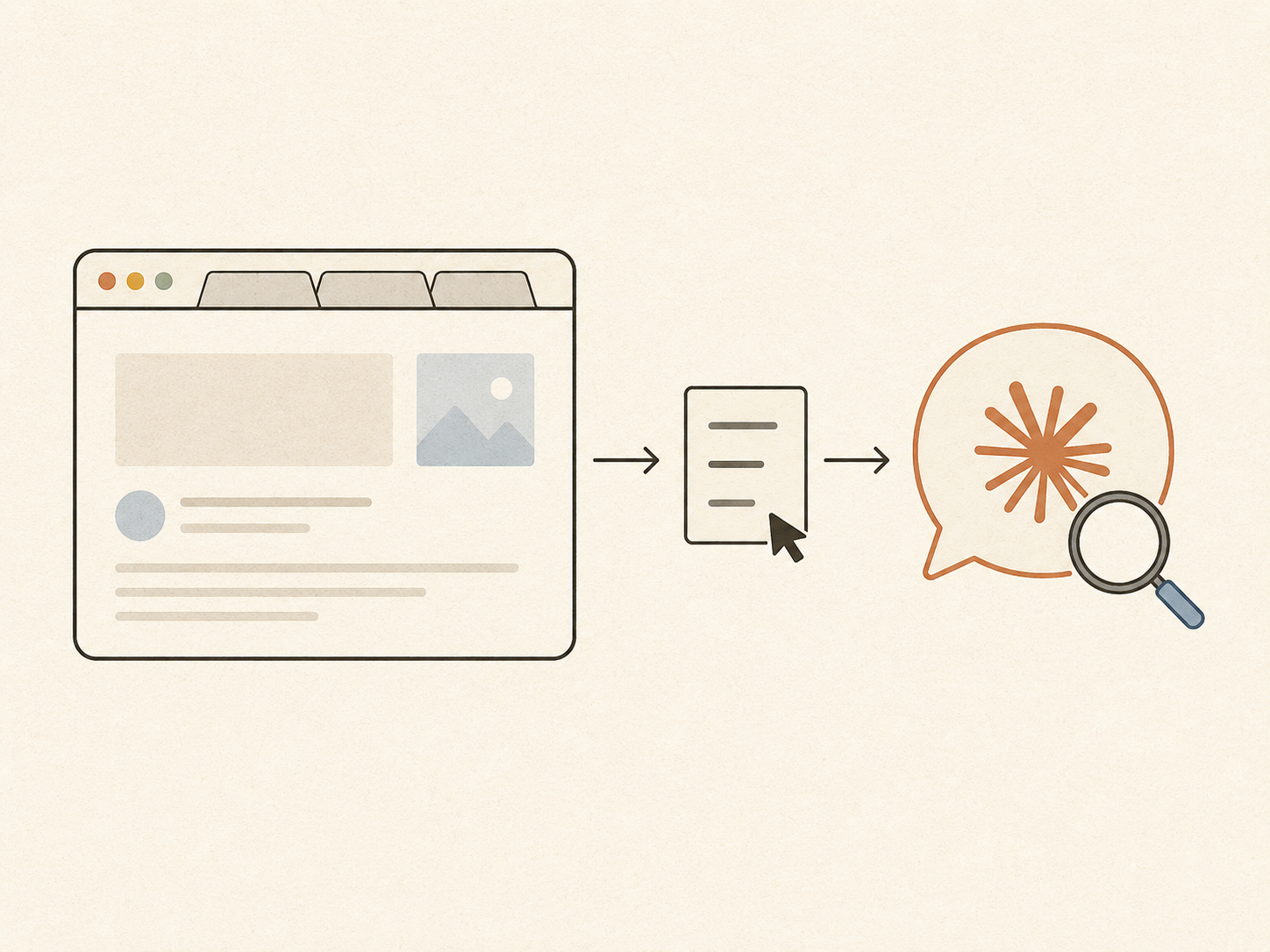
この章では、ブラウザで読んでいるページを、コピペせず Claude Code に直接渡す方法を扱います。
Web リサーチ → 分析 → まとめ、を一筆書きでつなぐイメージです。
- Claude for Chrome の Chrome拡張をインストールして使い始められる
- ブラウザで見ているページの内容をClaudeに読ませられる
- Webリサーチ → 分析 → まとめの一連の流れが作れる
1. Claude for Chrome とは
Claude for Chrome(旧称 Claude in Chrome)は、Google Chrome のブラウザ拡張機能です。
インストールすると、ブラウザの右クリックメニューや、ページ上のボタンから Claude に直接話しかけられるようになります。
ここで補足。本機能は執筆時点で Research Preview(招待された人だけが使える、公開前のお試し版) の段階です。Anthropic 公式サイトで利用申請(ウェイトリスト登録)をしてから、順番に案内が届く形で使い始められます。すぐに使えない場合がある点はご了承ください。
2. インストール
2-1. Chrome ウェブストアからインストール
- Google Chrome を開く
- Chrome ウェブストアで「Claude for Chrome」を検索
- 「Chromeに追加」をクリック
- 確認ダイアログで「拡張機能を追加」を選択
インストール後、ブラウザの右上に Claude のアイコンが表示されます。
2-2. ログイン
アイコンをクリックし、Anthropic アカウントでログインします。
Claude Code で使っているアカウントと同じでOKです。
3. 基本的な使い方
3-1. ページ全体を要約させる
Webページを開いた状態で、右上のClaude アイコンをクリックします。
サイドパネルが開き、「このページを要約」「このページについて質問する」などのボタンが出てきます。
「このページを要約」をクリックすると、現在開いているページの内容を読んで要約してくれます。
3-2. 選択したテキストについて質問する
気になる段落を選択(ドラッグ)し、右クリックすると「Claudeに聞く」というメニューが出てきます。
選択部分についてその場で質問できます。
この数字の根拠を教えてください
この用語はどういう意味ですか
この段落の主張は正しいですか
3-3. 複数ページを比較する
複数のタブを開いた状態で、「開いているタブを比較」という操作ができます。
例えば、競合他社のWebサイトを3タブ開いて「この3社のサービスを比較してください」と頼むと、それぞれの特徴をまとめて返してくれます。
4. Claude Code との合わせ技
Claude for Chrome を単体で使うだけでなく、Claude Code と組み合わせると効果が大きく伸びます。
4-1. リサーチ → ファイルへの蓄積
シーン:競合調査を行い、その内容を提案書の素材にしたい
流れ
1. Chrome で競合5社のWebサイトを開く
2. Claude for Chrome で各社の特徴を1社ずつ要約させる
3. 「結果を competitor-research.md に書き出して」と指示
4. claude-workspace/01_proposals/ に保存される
5. Claude Code で「@competitor-research.md をもとに比較表と提案書ドラフトを作って」
これで、「Webリサーチ → ファイル保存 → 提案書ドラフト」が繋がります。
4-2. ニュースモニタリング → 週次報告
シーン:業界ニュースを毎週まとめて、上長への週次報告に組み込みたい
流れ
1. 月〜金で気になった業界ニュースのURLをまとめておく
2. 金曜日に各URLを開き、Claude for Chrome で順番に要約させる
3. 「今週のニュースまとめ.md」に保存
4. Claude Code で「@今週のニュースまとめ.md を週次報告フォーマットに整形して」
手動でコピーする手間がない分、モニタリングの頻度を上げやすくなります。
4-3. ブラウザから直接 Claude Code に渡す
Claude for Chrome には「Claude Code に送る」という機能もあります(バージョンにより表示が異なります)。
これを使うと、ブラウザで見ているページの内容が、Claude Code の作業フォルダに自動保存されます。手動コピーが完全に不要になります。
5. 得意なこと・苦手なこと
得意なこと
- 長いWebページの要点抽出
- 英語ページの日本語要約
- 複数ページの横断比較
- ページ内の特定情報(価格・仕様・日付)の抽出
苦手なこと
- ログインが必要なページ(SNSの非公開投稿など)
- JavaScriptで動的に生成されるコンテンツの一部
- PDFビューア内のテキスト(別途PDFをダウンロードして扱う)
- 動画・音声の内容(文字起こしは別途必要)
6. 活用シーンの例
| シーン | やること |
|---|---|
| 競合調査 | 競合サイトを複数タブで開いて比較要約 |
| 市場調査 | 業界記事を10本読んでトレンドをまとめる |
| 英語資料の確認 | 英語の仕様書・プレスリリースを日本語で要約 |
| 採用候補のリサーチ | LinkedInやWebサイトから情報を整理 |
| ウェビナー後のまとめ | 資料ページを開いて要点を抽出 |
まとめ
この章で押さえたこと3点:
- Claude for Chrome はブラウザ上のページをClaudeに直接読ませる Chrome 拡張
- 「右クリック → Claudeに聞く」「サイドパネルで要約」が基本操作
- Claude Code と組み合わせると効果が大きい。リサーチ結果をファイル化 → 分析・提案書作成へ
次章では Routines(ルーティン)を扱います。「平日朝7時に今日の予定をまとめる」「毎月1日に経費トップ10を抽出する」 ─ 繰り返しの作業を Claude Code に時刻指定で任せる仕組みを、実例6本と一緒に紹介します。

Routines で定時自動化する
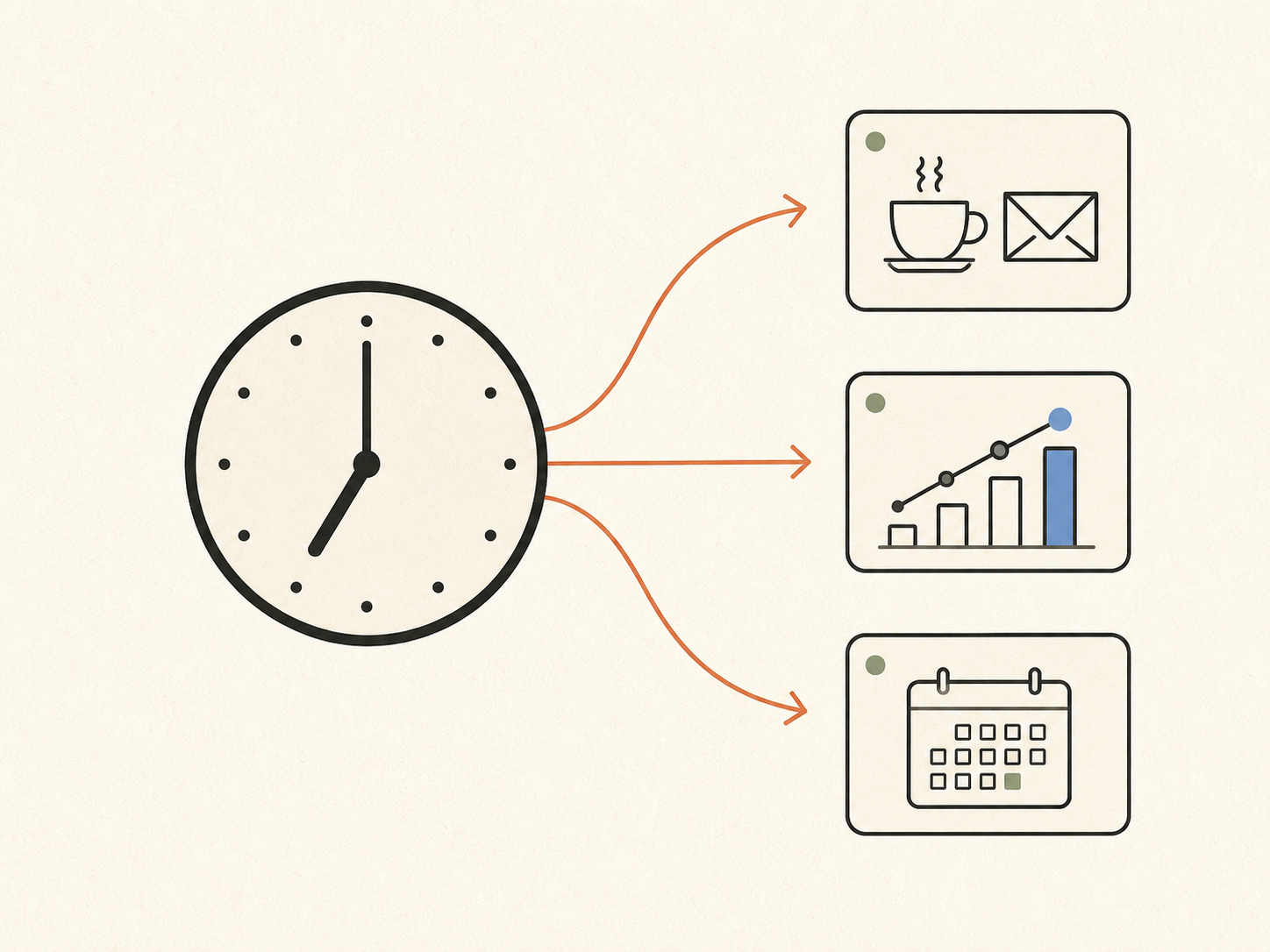
Routines(ルーティン)とは、Claude Code 標準の「決まった時間に自動で動かす」仕組みのこと。
平日朝7時に今日の予定をまとめる、毎月1日に経費トップ10を抽出する ─ そんな繰り返し作業を全部 Claude Code に任せます。
この章では、Routines の作り方と、すぐ使える実例6本を紹介します。
- Routines(ルーティン)を1個、自然な会話で作れる
- cron 式を覚えなくても、日本語で時刻を指定できる
- PC起動中のみ動く前提(catch-up なし)の運用が分かる
- 実例6本のうち、自分の業務に近い1本を今日中に登録できる
1. なぜ Routines が便利か
「毎朝、今日の予定とメールを確認してまとめる」「毎月1日に経費上位を抽出する」「金曜夕方に週報下書きを作る」 ─ こうした 繰り返し作業 は、本来 PC が勝手にやればいいことです。
しかし手作業だと、忘れる日が出てきます。「先週は忙しくて経費レビューできなかった」「月曜の朝会議でKPIを出し忘れた」。継続できないと、データに気づくのが1週間遅れます。
Routines を使うと、Claude Code が時刻通りに自動実行します。皆さまは「あ、もうこんな時間か」と気づく必要すらありません。出社したらチャットに結果が届いている状態を作れます。
2. Routines の基本(3つだけ覚える)
複雑な仕組みではありません。3つの前提だけ押さえてください。
2-1. 自然な会話で作る
Claude Code に「平日 朝7時に今日のメールとカレンダーをまとめて」と話しかけるだけです。皆さまは 設定ファイルもスクリプトも書きません。
裏では Claude Code が cron 式(後述)に変換して、Routine として登録します。初回のみ「スケジュール機能の利用を許可しますか?」というダイアログが出るので「許可」を押してください。これで以降は会話だけで作成・編集できます。
2-2. PC が起動している時だけ動く
Routines は皆さまの PC の中で動きます。PC の電源が入っていて、Claude Code が起動している時間帯にだけ実行されます。クラウド側で動くわけではありません。
ここで注意。スリープ中・PCを閉じている時間帯の発火はスキップされ、後から遡って実行されません(catch-up なし)。たとえば「平日 18時設定で、17:55 にノートPCを閉じて帰宅 → 翌朝起動」した場合、その日の 18時の回は失われます。
確実に毎回動かしたい Routine は、就業時間内に発火するものに留めるか、24h 稼働の会社PCに登録しておくのが安全です。
2-3. 失敗しても気づける仕組みを併せて作る
Routine が動かなかった日があっても、結果通知の 頻度 で気づけます。たとえば morning-briefing が毎朝 7:05 にチャットへ届く運用なら、ある日 7:30 になっても通知が来なければ「今日は走らなかった」と分かります。
完璧主義より、気づける運用 を先に整えるのがコツです。週1回くらい未達があっても、気づけば手動で1分でリカバリできます。
3. 最小手順:1個作ってみる
最もシンプルな実例から。Claude Code を開いて、こう話しかけてください。
平日 朝7時に、未読メールの件名一覧と、今日のカレンダー予定をまとめて、
作業フォルダの daily-brief/ に YYYY-MM-DD.md として保存する Routine を作って。
Claude Code がこう返してきます(概略)。
Routine を作成しました:
- 名前: morning-briefing
- スケジュール: 0 7 * * 1-5(平日 朝7時)
- 内容: 未読メールとカレンダー予定の集計
- 保存先: daily-brief/YYYY-MM-DD.md
明日 朝7時から自動で動きます。
これだけ。明日の朝、PC が起動していれば daily-brief/2026-05-14.md ができています。
4. cron 式は覚えなくていい
cron(クロン)は Linux 系の時刻指定の書き方です。0 7 * * 1-5 で「平日 朝7時」を表します。
でも、皆さまはこの表記を覚える必要はありません。Claude Code に「毎月1日朝9時にこのルーティン実行して」と日本語で頼めば、勝手に変換します。
※ 興味のある方向け:cron 式の最小説明
5つの数字は「分・時・日・月・曜日」の順。アスタリスクは「毎」を意味します。曜日は 0(日)〜6(土)、もしくは 1-5 のような範囲指定。
| 例 | 意味 |
|---|---|
0 7 * * 1-5 | 平日 朝7時 |
0 18 * * 1-5 | 平日 夕方6時 |
30 9 * * 1 | 毎週月曜 朝9時30分 |
0 9 1 * * | 毎月1日 朝9時 |
0 0 * * * | 毎日 0時(深夜0時) |
5. ルーティンの編集・無効化・削除
作った後の操作も会話だけで完結します。
| やりたいこと | Claude Code への一言 |
|---|---|
| 一覧を見る | 「ルーティン一覧出して」 |
| 時刻を変えたい | 「morning-briefing を 朝7時から朝8時に変更して」 |
| 一時的に止めたい | 「morning-briefing を止めて」または「無効化して」 |
| 再開したい | 「morning-briefing を再開して」 |
| 完全に削除したい | 「morning-briefing を削除して」 |
※「止めて」「削除して」は、実装上は 無効化 にとどまる場合があります。「動かなくなった」状態は同じなので運用上は問題ありませんが、完全削除したい場合は「完全削除して」と明示すると確実です。
6. 実例6本(今日から登録できる)
自分の業務に近い1本を選んで、Claude Code にそのまま投げてください。
6-1. morning-briefing(平日 朝7時)
平日 朝7時に、Gmail の未読メールの差出人と件名、
今日の Google Calendar の予定、未対応のチャットを集計して
チャットに通知する Routine を作って。
朝、出社前にスマホで結果を確認できます。
6-2. 週次KPI スナップショット(月曜 朝9時)
毎週月曜 朝9時に、先週月〜日の売上速報・問合せ件数・受注件数を
表で集計して、weekly-kpi/YYYY-WW.md に保存する Routine を作って。
数値の出典は皆さまの環境に合わせて調整してください(マネーフォワード・Stripe・Notion 等)。
6-3. 月次経費トップ10(毎月3日 朝10時)
毎月3日 朝10時に、前月の経費・支払い上位10件と、
カテゴリ別合計を集計して、monthly-expense/YYYY-MM.md に保存する Routine を作って。
月初に発射、税理士月次より早く現場感を掴めます。
6-4. 業界ウォッチ(平日 朝9時半)
平日 朝9時半に、「警備業 人手不足」「自社業界の主要キーワード3つ」で
Web を検索して、上位5件を要約して industry-watch/YYYY-MM-DD.md に保存する Routine を作って。
業界キーワードは皆さま自身の業種に置き換えてください。
6-5. 金曜デブリ(金曜 夕方6時)
毎週金曜 夕方6時に、その週に Gmail で1回以上やり取りした取引先一覧と、
こちらから未返信のメールを抽出して、friday-debrief/YYYY-WW.md に保存する Routine を作って。
週末入る前に「あ、あの返信忘れてた」をゼロにする。
6-6. 日次お片付け(毎日 23時)
毎日 23時に、Downloads フォルダとデスクトップに今日追加されたファイルを
種類別に集計して、整理提案を housekeeping/YYYY-MM-DD.md に保存する Routine を作って。
翌朝の自分宛に「昨日これだけ散らかったよ」のメモを残せます。
7. 未達時のやり直し(catch-up なしへの対処)
PC を閉じていた日、出張で電源を落とした日 ─ そういう日は Routine がスキップされます。気づいた時の対処は2通り。
7-1. その回だけ手動キック
「昨日の朝7時に動かなかった morning-briefing を今すぐ動かして」とClaude Code に話しかけるだけ。同じ内容で実行されます。
7-2. その日は諦める
「先週のKPIスナップショット、月曜起動できなかった」 ─ 1週間後にどうせ次の週次が来ます。古いデータを慌てて出すより、次の自動分から流すのが心理的にも楽です。
完璧を狙わないこと。週4日動けば十分くらいの気持ちで運用してください。
8. 安全運用のコツ
8-1. 初回 MCP 承認ダイアログを通す
最初にRoutineを作る時、「スケジュール機能の利用を許可しますか?」というダイアログが出ます。ここで「許可」を押さないと以降のRoutineが動きません。「動かないクレーム」のほとんどがここです。
8-2. テスト → 本運用 の2段階で
新しいRoutineを作ったら、いきなり「平日 朝7時」にせず、まず5分後に1回だけ動かして 結果を確認してください。
今から5分後に1回だけ、morning-briefing の内容をテスト実行して。結果が想定通りなら、本番の cron 設定に切り替えます。
8-3. ノートPCより会社PCに置く
業務に必要な Routine は、24/7 稼働している会社PCに登録するのが鉄則です。ノートPCで設定する場合は「PC が起きていそうな時間帯」を選んでください(昼休み中の発火など)。
まとめ
この章で押さえたこと3点:
- Routines は Claude Code 標準の 「決まった時間に自動で動かす」 仕組み。設定ファイルもスクリプトも書かない、会話だけで完結する
- PC起動中のみ動き、未達分は遡らない。確実に動かしたいルーティンは就業時間内+会社PC運用で
- 実例6本(朝ブリーフ/週次KPI/月次経費/業界ウォッチ/金曜デブリ/日次お片付け)から、自分の業務に近い1本を今日中に登録
次章では、複数ステップにまたがる業務自動化のレシピを 6本(議事録要約・月次KPI集計・契約書差分チェック・業界リサーチ・週報自動作成・ファイル振り分け)まとめます。本章で覚えた Routines を組み合わせれば、レシピをそのままスケジュール実行できます。

業務自動化レシピ集
この章では、6本の自動化レシピを、そのままコピーして試せる形で並べました。
議事録→要約→メール下書き、月次KPI集計、契約書差分、業界リサーチ、週報、ファイル振り分け。
自分の業務に近い 1 本を選んで、今週試してみてください。
- 複数ステップをつなぐ自動化の発想がつかめる
- 自分の業務に合うレシピを1本選んで試せる
- 「次は何を自動化しようか」が考えられるようになる
レシピの読み方
各レシピは次の形式で書かれています。
【難易度】★☆☆〜★★★
【前提】何が必要か(コネクタ・MCP・ツール)
【手順】ステップ別の流れ
【指示例】Claude Code へのプロンプト例
レシピ1:議事録 → 要約 → 関係者にメール下書き
難易度:★★☆
こんな時に使う:会議のたびに議事録を要約してチームに共有している
前提:Gmail コネクタ
手順
Step 1. 会議後、議事録ファイルを claude-workspace に保存
Step 2. Claude Code に指示
Step 3. 要約作成 → メール下書きまで自動で完了
指示例
@議事録_2025-05-08.docx を読んで、以下をまとめて実行してください。

1. A4 1枚の要約を作る(決定事項・アクション・保留事項)
2. 関係者宛のメール下書きを Gmail に作成する
   件名:5/8 全社会議 議事録共有
   本文:要約 + 「ご確認お願いします」
   宛先は仮置きでOK(あとでこちらで追加します)
3. 「下書き」状態で保存して、送信はしないでください
効果
会議終了から共有準備完了まで3分以内。送信前の確認は皆さまが、本文作成は Claude Code が、と分担できます。
レシピ2:月次KPI 集計 → グラフ → 報告書
難易度:★★☆
こんな時に使う:毎月末にKPIをExcelからまとめて報告書を作っている
前提:作業フォルダにExcelまたはCSVファイルがある
手順
Step 1. 月末に実績データを claude-workspace に保存
Step 2. Claude Code に指示
Step 3. 比較表・コメント付き報告書が生成される
指示例
@月次実績_2025-05.csv と @月次実績_2025-04.csv を使って、
月次KPIレポートを作ってください。

レポートの構成:
1. エグゼクティブサマリー(3行以内)
2. 主要指標の比較表(今月・先月・達成率)
3. 先月比で改善した指標ベスト3
4. 要注意指標と原因の仮説(最大3点)
5. 来月の重点アクション(最大3点)

ファイル名:月次レポート_2025-05.md
アレンジ
毎月1日に自動実行したい場合は、章3で紹介した Routines を使います。「毎月1日 朝9時にこのレシピを実行」とClaude Codeに伝えるだけ。タスクスケジューラもスクリプトも書きません。
レシピ3:契約書・文書の差分チェック
難易度:★☆☆
こんな時に使う:契約書の改訂版が来るたびに、何が変わったか確認している
前提:比較したいファイル2つが作業フォルダにある
指示例
@契約書_v1.docx と @契約書_v2.docx を比較して、
変更点をすべてリストアップしてください。

フォーマット:
- 変更箇所:「第◯条 ◯◯」
- 変更前:(原文)
- 変更後:(改訂後)
- 影響度:高・中・低

特に「責任範囲」「支払い条件」「解約条件」の変更があれば
冒頭にハイライトしてください。
効果
変更箇所を目で探す作業がなくなります。重要条項の変更だけを最初に確認できます。
レシピ4:競合・業界リサーチの自動まとめ
難易度:★★☆
こんな時に使う:毎週競合情報や業界ニュースを集めてチームに共有している
前提:Claude for Chrome(章2参照)
手順
Step 1. 今週チェックしたWebページのURLをまとめたリストを作る
Step 2. Claude for Chrome でページを順番に要約させる
Step 3. Claude Code でまとめ報告書を作成・共有
指示例(Step 3)
今週の業界リサーチまとめを作ってください。

素材ファイル:@今週のリサーチURL一覧.txt

構成:
1. 今週の注目トレンド(3点以内)
2. 競合動向サマリー(各社1〜2行)
3. 自社への影響がありそうな情報(優先度順)
4. 来週調べるべき事項(今週の気づきから)

ファイル名:週次リサーチまとめ_2025-W19.md
レシピ5:週報の自動生成
難易度:★☆☆
こんな時に使う:毎週金曜に週報を書いているが、毎回ゼロから書いている
前提:週の作業メモが何らかの形で残っている(テキスト・メール・カレンダーの予定など)
指示例
今週の作業メモをもとに、週報を作ってください。

素材:@今週のメモ.txt

週報フォーマット:
1. 今週の実績(箇条書き3〜5点)
2. 来週の予定(箇条書き3点)
3. 課題・相談事項(あれば)

文体:社内向け、読みやすいシンプルな文章
分量:全体でA4半ページ程度
アレンジ
Google Calendar に予定を記録している場合は、「今週の予定一覧から週報を作って」と指示するだけで、手動コピーなしに完結します。
レシピ6:受信ファイルの自動振り分け・命名
難易度:★☆☆
こんな時に使う:メールで受け取った添付ファイルをDownloadsに溜め込んでいる
前提:Downloadsフォルダを作業フォルダとして選択
指示例
Downloadsフォルダの中身を整理してください。

ルール:
- 請求書・領収書 → finance/2025-05/
- 契約書・覚書 → contracts/2025/
- 議事録・会議資料 → meetings/2025-05/
- 画像・スクリーンショット → images/screenshots/
- それ以外 → others/

ファイル名のルール:
- 日付が含まれるものはそのまま
- 含まれないものは「YYYYMMDD_元のファイル名」に変更

実行前に整理プランを見せてください。
自分のレシピを作るヒント
6本のレシピを読んで、「自分の業務に当てはまるもの」が1つ以上あったはずです。
自分のレシピを作る時の考え方:
- 毎週・毎月繰り返している作業を1つ選ぶ
- 「ファイルを受け取る → 何かする → 何かを出す」の3ステップに分解する
- Claude Code への指示を日本語で書いてみる
最初は「完全自動」を目指さなくていいです。「1ステップだけ頼む」から始めて、慣れてきたらステップを増やします。
まとめ
この章で押さえたこと3点:
- 複数ステップの自動化は「ファイルを受け取る → 処理する → 出力する」の繰り返し
- コネクタ(Gmail / Calendar / Slack 等)があると、「読み込む・書き込む・通知する」まで一気に完結できる
- まず1本、自分の業務に近いレシピを今週中に試す
次章からは、エージェント・スキル・チームの設計を深掘りします。章5ではスキル設計の仕組みから始めます。

スキル設計の深掘り
初級編の章8で「エージェントファイル(agent-*.md)」を作りました。
この章では、エージェントを支える「スキル」という仕組みを詳しく見ていきます。
スキルとエージェントの関係を理解すると、再利用できる部品を作れるようになります。
- スキルとエージェントの違いがわかる
- スキルの3層スコープ(プロジェクト・ユーザー・プラグイン)を理解する
- 良いスキル説明文の書き方がわかる
はじめに ─ レシピから部品へ
前章では、「議事録要約」「外注費アラート」など、すぐ使える業務自動化レシピを6本見てきました。コピペしてそのまま動かすことで、Claude Code に何を任せられるかの輪郭が掴めたはずです。
そのレシピを毎週・毎月使うようになると、ある瞬間に思うようになります。「この一連の手順、毎回プロンプトに貼り直すのは面倒だな」「同じ処理を別のエージェントからも呼びたいな」と。
ここで登場するのが、本章の主題であるスキルです。スキルは、レシピを「部品化」して、複数のエージェントから呼び出せる形にしたもの。レシピの便利さを保ったまま、「毎週使うもの」「複数の係から共通で呼ばれるもの」を整理する道具です。本章ではその設計の作法と、3つのスコープ(プロジェクト・ユーザー・プラグイン)の使い分けを扱います。
1. スキルとは何か
スキルとは、Claude Code が実行できる「特定の手順書」です。
エージェントが「誰」かを定義するのに対して、スキルは「何ができるか」を定義します。
例で理解する
| 概念 | 例 | 役割 |
|---|---|---|
| エージェント | 月次レポート担当 | 誰(ペルソナ)の定義 |
| スキル | KPI集計スキル | 何をするか(手順)の定義 |
| スキル | 報告書フォーマットスキル | 何をするか(手順)の定義 |
月次レポート担当エージェントは、「KPI集計スキル」と「報告書フォーマットスキル」を組み合わせて動きます。
2. スキルファイルの場所(3層スコープ)
スキルファイルを置く場所によって、使える範囲が変わります。
3層の概要
| スコープ | 保存場所 | 使える範囲 |
|---|---|---|
| プロジェクト | claude-workspace/.claude/skills/ | そのプロジェクトフォルダ内のみ |
| ユーザー | ~/.claude/skills/(自分のユーザーフォルダ直下) | このPCの全プロジェクト共通 |
| プラグイン | 外部パッケージ | コミュニティ共有スキル |
実務での選び方
| 状況 | おすすめスコープ |
|---|---|
| 特定案件専用の手順 | プロジェクト |
| 自分がよく使う手順(全案件共通) | ユーザー |
| チームで共有したい手順 | ユーザー(全員に配布)またはプラグイン |
3. スキルファイルの書き方
スキルは Markdown ファイルで記述します。
.claude/skills/
└── skill-kpi-summary.md
基本構造
# KPI 集計スキル

## 目的

月次KPIデータを集計し、比較表と傾向コメントを生成する。

## 入力

- 今月実績ファイル(CSV または Excel)
- 先月実績ファイル(CSV または Excel、任意)

## 処理手順

1. 各ファイルを読み込んで数値を確認する
2. 主要指標を抽出する(指定がなければファイルの全列)
3. 今月・先月・前年同月の3列比較表を作成する
4. 増減率を計算する(小数点1位まで)
5. 改善指標・悪化指標をそれぞれ最大3点抽出する

## 出力

- 比較表(Markdown 表形式)
- 傾向コメント(200字以内)

## 注意事項

- 数字は出典ファイル名と列名を必ず記載する
- 計算は Claude が行わず、ファイルの元数値をそのまま使う
- 前年同月データがない場合は「前年同月データなし」と明記する
良いスキル説明文の条件
- 目的が1文で書けている:何のためのスキルか一目でわかる
- 入力と出力が明確:何を渡せば何が出てくるか
- 手順が順番に書かれている:迷いが起きないよう、ステップを番号付きで
- 注意事項がある:よくある誤りやブレを防ぐルール
4. スキルを呼び出す
スキルを使う時は、エージェントファイルの中から参照します。
# 月次レポート担当

## 使用するスキル

- @skill-kpi-summary.md(KPI集計)
- @skill-report-format.md(報告書フォーマット)

## 処理フロー

1. KPI集計スキルでデータを集計する
2. 報告書フォーマットスキルでレポートを整形する
3. 完成したレポートをファイルに保存する
またはチャット欄で直接呼ぶこともできます。
@skill-kpi-summary.md を使って、@今月実績.csv を集計してください5. スキルのバージョン管理
スキルは使いながら少しずつ手を入れて精度を上げる前提なので、変更履歴を追えると安心です。
シンプルな管理方法
ファイル末尾に変更履歴をコメントとして記録します。
---
## 変更履歴

- v1.0 (2025-04-01): 初版
- v1.1 (2025-04-15): 前年同月比較を追加
- v1.2 (2025-05-01): 注意事項に「計算ミス防止」を追記大幅に変える場合は、skill-kpi-summary-v2.md としてコピーしてから変更するのが安全です。
6. スキルの再利用パターン
実務でよく使われる「スキルの部品」をまとめます。
| スキル名 | 用途 | 使い回しやすい場面 |
|---|---|---|
skill-summarize.md | 文書の要約 | 議事録・記事・報告書 |
skill-compare.md | 2つの文書を比較 | 契約書・提案書・仕様書 |
skill-rewrite.md | 文章のトーン変換 | 社内→社外、箇条書き→文章 |
skill-extract.md | 特定情報の抽出 | PDF・メール・議事録 |
skill-format.md | フォーマットに整形 | 報告書・表・メール |
これらを汎用部品として作っておくと、新しいエージェントを作る時に組み合わせるだけで済みます。
まとめ
この章で押さえたこと3点:
- スキルは「何をするか」の手順書。エージェントが「誰」の定義なのと対照的
- 3層スコープ(プロジェクト・ユーザー・プラグイン)で使える範囲を使い分ける
- 汎用スキルを部品として作っておくと、新しいエージェントを素早く組める
次章では、エージェント設計を単独エージェントとして深掘りします。ペルソナ設計・ルーティングルール・記憶と実行ログなど、初級編より一段深い設計の話をします。

エージェント設計(単独)
初級編では「月次レポート担当」を1つ作りました。
この章では、その設計をもう一段深掘りします。
ペルソナ・スキルセット・ルーティングルール・実行ログ、この4要素を揃えると、毎回ばらつきなく同じ品質で動くエージェントになります。
- 良いエージェント定義の4要素がわかる
- ルーティングルールを書ける
- 実行ログを記録するエージェントが作れる
1. 良いエージェント定義の4要素
初級編のエージェントファイルは「役割・受け取るもの・作るもの・出力ルール」という最小構成でした。
それを拡張した4要素がこちらです。
| 要素 | 内容 | 初級編との差 |
|---|---|---|
| ペルソナ | 誰として振る舞うか | 性格・優先順位・判断基準まで書く |
| スキルセット | 何ができるか | 使うスキルファイルを明示的に列挙 |
| ルーティングルール | いつ・どれを動かすか | 条件分岐を書く |
| 実行ログ | 何をしたか記録する | 毎回追記して蓄積する |
2. ペルソナ設計
2-1. 「誰として振る舞うか」を丁寧に書く
ペルソナは「肩書き」だけでなく、判断基準・優先順位・価値観まで書くと精度が上がります。
薄いペルソナ(初級編レベル)
# 提案書担当

素材から提案書のドラフトを作ります。
深いペルソナ(上級編レベル)
# 提案書担当エージェント

## 役割と立場

私は「提案書担当」です。
法人営業のベテランとして、先方の課題を的確に捉えた提案書を作ります。

## 判断基準

- 先方が「読んで行動する」提案書を最優先にする
- 自社都合の説明より、先方の課題解決を前面に出す
- 数字(コスト削減額・時間短縮・件数)がないと弱い提案と見なす

## 優先順位

1. 正確さ(数字・固有名詞の確認)
2. 簡潔さ(A4 2枚以内)
3. 説得力(課題→解決策→効果の流れ)

## やらないこと

- 内容の根拠がない「お客様のために」という表現
- 3ページを超える構成
- 「検討します」で終わる提案
2-2. ペルソナを書くコツ
「この担当者は何をしないか」を明記すると、精度が上がります。
「やること」だけ書くと、Claude Code は広めに解釈します。「やらないこと」を書くと、余計な出力が減ります。
3. ルーティングルール
3-1. ルーティングとは
複数のエージェントがいる場合、「どの指示がどのエージェントに行くか」を決めるルールです。
例:ルーター型エージェント
# AI秘書(ルーター)

入ってきた指示を読んで、適切な担当エージェントに振り分けます。

## ルーティングルール

| キーワード・文脈 | 担当エージェント |
|---|---|
| メール、返信、下書き | メール返信担当 |
| 議事録、会議、要約 | 議事録要約担当 |
| 提案書、提案、ドラフト | 提案書担当 |
| 月次、KPI、集計 | 月次レポート担当 |
| 上記に当てはまらない | 直接対応する |

## 振り分けの手順

1. ユーザーの指示を読む
2. 上記ルールに照らし合わせる
3. 「◯◯担当として対応します」と宣言してから処理する
4. 処理結果をユーザーに報告する
3-2. ルーティングの呼び出し方
CLAUDE.md にルーターの設定を書くと、Claude Code が毎回読みます。
## 担当エージェント

以下の担当エージェントに振り分けてください。
詳細は `.claude/agents/routing_rules.md` を参照(初級編で作った `.claude/agents/` の中に置きます)。
4. 実行ログの設計
4-1. なぜ実行ログが必要か
エージェントが毎回同じような処理をする場合、「前回何をしたか」を覚えていると、次の処理の質が上がります。
また、「先週と今週で何が変わったか」を振り返る素材にもなります。
4-2. 実行ログの書き方
エージェントファイルに実行ログのルールを追加します。
## 実行ログ

毎回の処理後、以下の形式で `memory/execution_log.md` に追記してください。
YYYY-MM-DD HH:MM エージェント名
- 処理したタスク:
- 入力ファイル:
- 出力ファイル:
- 結果サマリー:
- 気づき・懸念点:
追記は1処理につき1エントリ。前の記録は削除しない。4-3. 実行ログの活用
蓄積した実行ログは、週次レビューの素材として使えます。
@memory/execution_log.md を読んで、今週の処理サマリーを作ってください。
よく使われたエージェント・繰り返しているタスク・エラーが出たものを整理して。
5. 実践:提案書担当エージェントを強化する
初級編で作ったエージェントを、上記4要素で書き直してみます。
完成版のファイル
# 提案書担当エージェント

## ペルソナ

私は「提案書担当」です。
法人営業の立場から、先方の課題解決を起点にした提案書ドラフトを作ります。

## 使用するスキル

- `.claude/skills/skill-extract.md`(素材からの情報抽出)
- `.claude/skills/skill-format.md`(提案書フォーマット整形)

## 入力として受け取るもの

- 提案先情報(会社名・担当者・課題・予算感)
- 自社サービスの特徴(任意)

## 出力するもの

- 提案書ドラフト(A4 2ページ以内、Markdown形式)

## 処理手順

1. 素材ファイルを読んで、提案先の課題を整理する
2. 課題→解決策→効果の流れで構成を組む
3. 数字(コスト・時間・件数)を必ず入れる
4. skill-format の提案書テンプレートに整形する
5. 完成品を proposals/ フォルダに保存する

## 判断基準

- 先方の課題が冒頭に出ているか
- 数字的な根拠があるか
- 提案の次ステップが明確か

## やらないこと

- A4 2ページを超える構成
- 根拠のない「お客様のために」という表現

## 実行ログ

処理後に @memory/execution_log.md に追記する。
形式:日時・処理内容・出力ファイル名・気づき
まとめ
この章で押さえたこと3点:
- 良いエージェントは「ペルソナ・スキルセット・ルーティングルール・実行ログ」の4要素で設計する
- ペルソナには「やらないこと」を書くと精度が上がる
- 実行ログを蓄積すると、週次レビューや引き継ぎ素材として使える
次章では、複数のエージェントが連携するチーム設計を扱います。並列実行・役割分担・集約役の設計を見ていきます。

チーム編成と並列実行
1人のエージェントに全部頼むのは限界があります。
複数のエージェントが役割分担して同時に動く ─ これを「チーム編成」と呼びます。
LP制作や月次レポートのような重い仕事を、複数エージェントの分業で30分〜1時間に収めるための設計です。
- 複数エージェントが協調するパターンがわかる
- 並列実行と逐次実行の使い分けがわかる
- チームを組む判断基準(いつチームにするか)が持てる
1. なぜチームが必要か
単独エージェントでは難しい仕事があります。
| 状況 | 問題 |
|---|---|
| 複数の専門知識が必要 | 1つのエージェントが全部得意ではない |
| 作業量が多い | 逐次実行だと時間がかかる |
| 批判→改善のループが必要 | 同じエージェントが「作った側」「評価する側」両方になれない |
| 複数の視点が必要 | 単独では偏りが出やすい |
2. チーム編成の3パターン
パターン1:並列実行(Parallel)
複数のエージェントが同時に独立した作業をします。
【コーディネーター】
      ├─── [リサーチ担当] ← 業界動向を調べる
      ├─── [数字担当] ← KPIデータを集計する
      └─── [文章担当] ← 前回レポートの文脈を整理する
           ↓(全員完了後)
【集約担当】← 3つの結果をまとめてレポート完成向いている場面:月次レポート作成・競合分析・市場調査
パターン2:逐次実行(Sequential)
前のエージェントの出力を次のエージェントが受け取る連鎖型です。
[情報収集担当] → [分析担当] → [文章担当] → [校正担当]向いている場面:提案書作成・文書翻訳・コンテンツ制作
パターン3:批判→改善ループ
作成担当と批評担当が交互に動き、品質を高めます。
[ドラフト担当] → 作成
[批評担当] → 評価・改善点列挙
[ドラフト担当] → 修正
(2〜3回繰り返す)向いている場面:LP制作・提案書の品質向上・重要メール
3. チームファイルの書き方
チームの構成は、専用のチームファイルに書きます。
claude-workspace/.claude/agents/teams/
└── team-monthly-report.md
チームファイルの例
# 月次レポート チーム

## チームの目的

毎月末に月次KPIレポートを作成する。
並列で3役割が動き、集約担当がまとめる。

## チームメンバー

| 役割 | エージェントファイル | 担当作業 |
|---|---|---|
| リサーチ担当 | `.claude/agents/research.md` | 今月の業界動向を1ページにまとめる |
| KPI集計担当 | `.claude/agents/kpi.md` | 実績データを比較表にまとめる |
| 文脈担当 | `.claude/agents/context.md` | 先月レポートとの比較点を整理する |
| 集約担当 | `.claude/agents/synthesis.md` | 3つの出力を1つのレポートにまとめる |

## 実行順序

1. リサーチ担当・KPI集計担当・文脈担当 を**並列実行**
2. 全員完了後、集約担当が起動
3. 集約担当が最終レポートを生成して保存

## 入力

- @今月実績.csv(KPIデータ)
- @先月レポート.md(文脈確認用)

## 出力

- 月次レポート_YYYY-MM.md(reports/ に保存)

## 実行コマンド(Claude Code に渡す指示)

@team-monthly-report.md のチームを起動してください。
4. 集約役の設計
チームの仕上げを担う「集約役」は、特に丁寧に設計します。
集約役が持つべき判断力:
- 各担当の出力を統合する際の優先順位
- 矛盾する情報が出た場合の処理方法
- 出力のフォーマットと文体統一
集約役エージェントの例
# 集約担当エージェント

## 役割

複数担当の出力を受け取り、一貫性のある最終レポートに統合します。

## 統合の手順

1. 各担当の出力を全て読む
2. 矛盾する数字や情報がないか確認する(あれば元ファイルで照合)
3. 「エグゼクティブサマリー → 詳細 → アクション」の構成で組み立てる
4. 文体・トーンを統一する(である調、箇条書き優先)
5. 全体で5ページを超えない範囲に収める

## 矛盾処理

- 数字に矛盾がある場合:元ファイルを参照して正しい方を採用し、注記を入れる
- 見解に矛盾がある場合:両論を並記して「判断は読み手に委ねる」
5. チームを使うタイミングの判断基準
以下に1つでも当てはまる → チーム編成を検討する
- [ ] 2つ以上の専門領域が関与する
- [ ] 想定作業時間が1時間を超える
- [ ] 「作る→評価→修正」のループが3回以上必要
- [ ] 月次・週次など定型の重作業
- [ ] 複数のデータソースを横断して統合する
逆に、以下に当てはまる → 単独エージェントでOK
- [ ] 1つのファイルを処理するだけ
- [ ] 30分以内に終わる作業
- [ ] 一方向の変換(要約・整形など)のみ
6. 実践:LP制作チームを作る
架空の例でLP制作チームを組んでみます。
メンバー構成
[コンテンツ担当] → LPの文章・構成を作る
[デザイン担当] → HTML/CSSを書く
[批評担当] → 「ターゲットに刺さるか」の視点で評価する
[修正担当] → 批評を受けて改善する
実行の流れ
1. コンテンツ担当 と デザイン担当 が並列で動く
   → コンテンツ案 + HTMLドラフトが完成

2. 批評担当 が評価する
   → 「冒頭の課題提起が弱い」「ボタンの位置が見えにくい」など指摘

3. 修正担当 が修正する
   → 修正版HTMLを出力

4. 批評担当 が再評価(最大2回まで)

5. 最終版を output/ に保存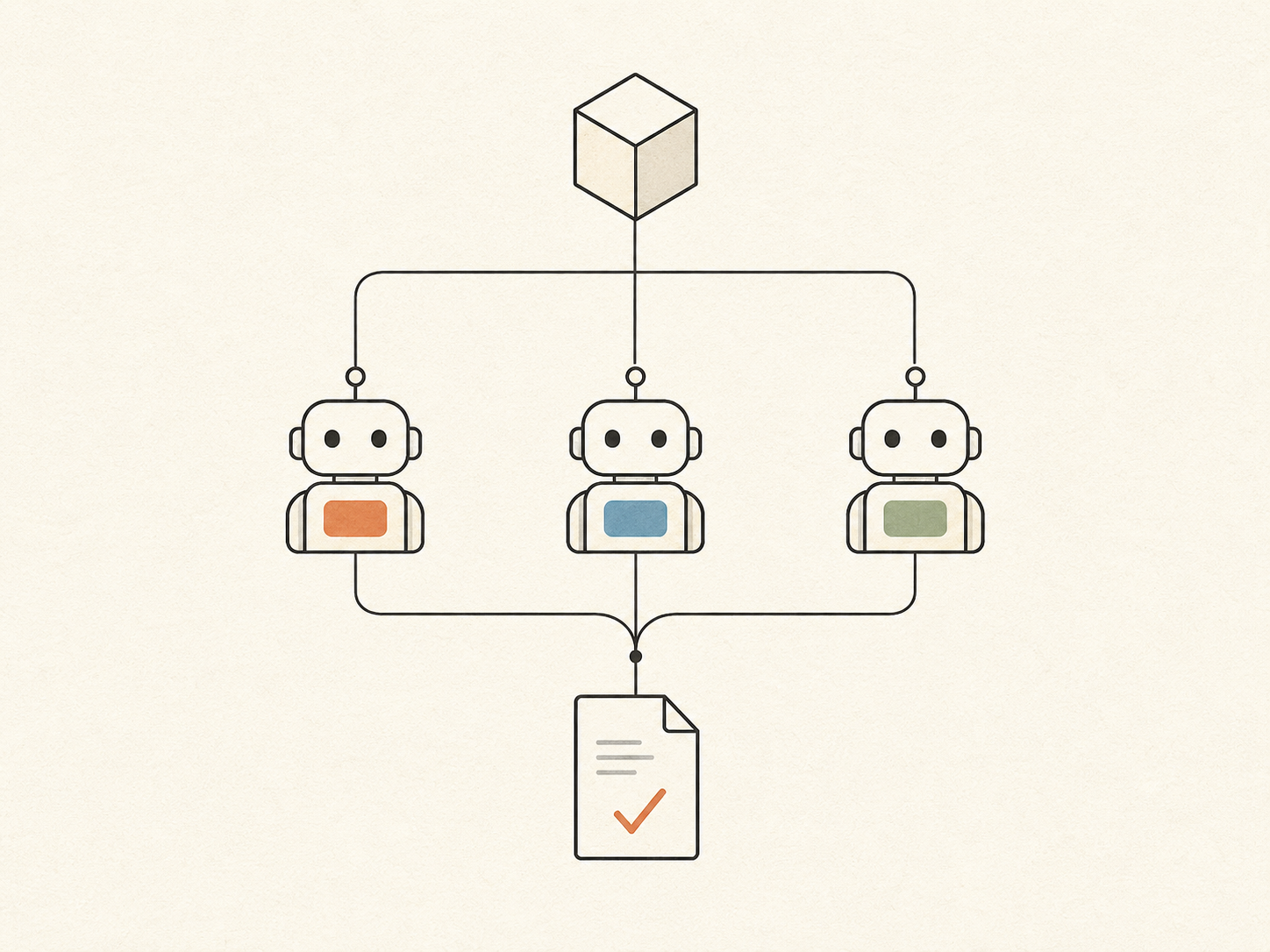
まとめ
この章で押さえたこと3点:
- チームは「並列・逐次・批判ループ」の3パターンで組む
- チームが向くのは「2領域以上・1時間超・批判ループが必要」の場合のみ
- 集約役の設計が丁寧なほど、最終品質が安定する
次章では、社内全体でClaude Codeを展開するプレイブックを扱います。まず自分→小チーム→部門→全社、というフェーズ別の進め方を見ていきます。

社内展開プレイブック(Phase 0〜4)
「自分では使えているが、チームや会社全体に広げるにはどうすれば?」
この章では、1人 → 3人 → 部門 → 複数部門 → 全社、と無理なく広げる5段階の進め方を案内します。
各フェーズで成果を確認してから次に進めば、止まらずに広がっていきます。
- 5フェーズの展開ロードマップが理解できる
- 各フェーズで何を整えるかがわかる
- 「次のフェーズに進む判断基準」が持てる
全体像
| フェーズ | 対象 | 目標 | 期間目安 |
|---|---|---|---|
| Phase 0 | 自分1人 | 使い方を身につける | 1〜2ヶ月 |
| Phase 1 | 信頼できる2〜3人 | 成功体験の共有 | 1ヶ月 |
| Phase 2 | チーム・部門(5〜20人) | 共通ルールの整備 | 2〜3ヶ月 |
| Phase 3 | 複数部門(20〜100人) | 自走できる人材の育成 | 3〜6ヶ月 |
| Phase 4 | 全社・取引先との連携 | 組織のインフラ化 | 継続 |
Phase 0:自分1人で使いこなす
やること
- 初級編を1周して、4つの「やってみる」(章5〜8)を全部やる
- 自分の業務の中で「毎週繰り返している作業」を3つ以上Claude Codeで処理する
- 失敗した時の対処方法(戻す・指示を直す)を経験しておく
整えるもの
CLAUDE.mdに自己紹介と出力ルールを書く(章3参照)- 作業フォルダの構成を整える
- エージェントを最低1つ作って使い込む
次フェーズへの条件
- [ ] Claude Code なしでやっていたことを、今は Claude Code でやっている業務が3つ以上ある
- [ ] 使い方を人に説明できる(A4 1枚でまとめられる)
- [ ] 「うまくいかなかった時」の対処ができる
Phase 1:信頼できる2〜3人と始める
なぜ2〜3人か
全員に一気に広げると、サポートが追いつかず不満が積もります。
まず「試してみたい」という意欲がある人を2〜3人選んで、成功体験を一緒に作ります。
やること
- 個別に1時間のハンズオンを実施する(デスクトップ整理デモから)
- 各自の業務に合ったユースケースを1つ選んで設定する
- 1週間後に「どうだったか」を30分で振り返る
整えるもの
- メンバー共用の
CLAUDE.mdテンプレート(会社・チーム共通の出力ルール) - 共有の
claude-workspaceフォルダ構成の統一 - 簡易的な「使っていい情報・使ってはいけない情報」の一覧(1枚紙)
次フェーズへの条件
- [ ] 2〜3人が1ヶ月以上継続して使っている
- [ ] 「これを効率化できた」という事例が2つ以上出ている
- [ ] 「使い方がわからない」「壊れた」のサポート対応ができた経験がある
Phase 2:チーム・部門(5〜20人)への展開
やること
- Phase 1の成功事例を資料化して共有する
- 部門内での「使っていい情報の範囲」を正式に合意する
- 週1回の「使い方相談会」(15分)を設置する
整えるもの
利用ガイドライン(1枚):こんな内容を1枚にまとめます。
【チーム Claude Code 利用ガイドライン】

1. 使っていい情報:〇〇〇
2. 使ってはいけない情報:〇〇〇
3. アカウントは個人アカウントを使う(共有アカウントNG)
4. 困ったら:〇〇さんに相談
5. 事例共有:毎月第2週の定例で共有共有エージェント集:チームで頻繁に使う作業をエージェント化して共有フォルダに置きます。
トラブル対応フロー:「こういう問題が起きたらこう対処する」を1枚で用意します。
次フェーズへの条件
- [ ] 80%以上のメンバーが月1回以上使っている
- [ ] IT部門または法務から「利用承認」を得ている
- [ ] 費用(Pro ×人数)の経費承認が取れている
Phase 3:複数部門・推進担当の育成
やること
- 各部門に「推進担当」を1人置く
- 推進担当向けの研修を実施する(初級編全章 + 上級編の主要章)
- 月次で全社の利用状況・成果事例を集約・報告する
整えるもの
推進担当の役割定義:
推進担当の仕事:
- 部門内の相談窓口(週1〜2回のサポート時間を設ける)
- 新しいユースケースの発掘
- 成果事例の記録・報告
- 他部門の推進担当との情報共有(月1回全社ミーティング)成果計測の仕組み:「どれくらい業務が速くなったか」を記録します。
月次レポートの作成時間:Before 3時間 → After 30分(▲2.5時間/月)
メール返信の処理件数:Before 20件/日 → After 35件/日(+75%)
次フェーズへの条件
- [ ] 全部門に推進担当がいる
- [ ] 月次の成果データが集計できている
- [ ] 「Claude Codeなしの業務に戻れない」という声が複数出ている
Phase 4:全社インフラ化・取引先連携
やること
- 全社共通の AI 利用規定を策定・周知する
- Enterprise プランへの移行を進める(SSO・監査ログ要件の確認)
- SSO(一度のログインで複数サービスにアクセスできる仕組み)
- 監査ログ(誰が何をいつしたかの記録)
- 取引先との情報連携(API・コネクタ活用)を検討する
整えるもの
- AI利用規定(法務・コンプライアンス確認済み)
- 監査ログの保存・確認フロー
- 費用管理(部門別コスト配賦)
継続的にやること
- 年1回の全社向け研修(新機能・ベストプラクティス更新)
- Claude Code のアップデートに追随(新機能確認・利用規定の見直し)
- 成果の外部発表(採用ブランディング・取引先へのアピール)
共通のコツ:「草の根から育てる」
トップダウンで「全員使え」と言うより、使いたい人から始めて成果が出て、周りが「自分も使いたい」と言い出す流れが最も定着しやすいです。
Phase 1・2 で「使って良かった」という具体的な事例を積み上げることが、Phase 3・4 の推進力になります。
まとめ
この章で押さえたこと3点:
- 展開は5フェーズ。Phase 0(自分が使いこなせる)が完成してから次へ進む
- Phase 1〜2 は「成功事例を作る」ことが最重要。利用率より事例数を見る
- Phase 3 以降は推進担当の育成と成果計測の仕組みが鍵
次章では、組織で使う際のセキュリティ・コンプライアンスを個人利用より深く扱います。

高度なセキュリティ・コンプライアンス
前章で「無理なく広げる」社内展開の話をしました。広げていけば、必ず通る関門があります。それが法務・セキュリティの最低ラインです。
この章は条文の解説ではなく、現場で意思決定するためのチェックリストとしてまとめます。法令名や条文番号は最低限の引用に留め、「自社で何を決めればいいか」を読みやすい形で並べました。
専門家に確認を依頼する前の、社内整理用としてご活用ください。
- 個人情報保護法・マイナンバー法の実務的な注意点がわかる
- 業種別の追加確認ポイントがわかる
- 組織でのインシデント対応フローが設計できる
1. 個人情報保護法(改正版)の実務ポイント
社内展開を進めると、必ず最初に問われるのが「個人情報の取り扱い」です。難しく見えますが、押さえるべきポイントは限られています。まずはここから整理しましょう。
1-1. 「要配慮個人情報」は別格で扱う
一般的な個人情報(氏名・住所・電話番号)と、より慎重な扱いが必要な「要配慮個人情報」は区別して考えます。
| 種別 | 例 | AI ツールへの入力 |
|---|---|---|
| 一般個人情報 | 氏名・住所・電話 | 仮名化して渡す |
| 要配慮個人情報 | 病歴・犯歴・障害・信条 | 原則として渡さない |
要配慮個人情報は、本人の同意なしに収集・利用することが禁止されています。AI ツールへの入力(=外部送信)は「第三者提供」に該当する可能性があります。
1-2. 第三者提供の考え方
Claude Code の入力データは Anthropic のサーバーを経由します。これが「第三者提供」に当たるかどうかは、目的・内容・契約によって異なります。
実務的な対応:
- 個人情報を含むデータを渡す場合は、仮名加工または匿名加工してから渡す
- 大量の個人情報を処理する業務(顧客DBの分析など)は、法務・コンプライアンスに事前相談する
1-3. 利用目的の明示
個人情報保護法では、個人情報を収集する際に「利用目的」を明示することが必要です。
AI 活用が社内で進むと、「社内の個人情報をAIで分析する」という目的が生じます。社内規定の「利用目的」の記載が最新かどうか確認してください。
2. マイナンバーの取り扱い
マイナンバー(個人番号)は、利用できる業務がマイナンバー法(番号法)で厳格に限定されています(同法9条:利用範囲、19条:提供制限)。社会保障・税・災害対策の3分野以外での利用は禁止です。
絶対にやってはいけないこと
- マイナンバーを含む書類を、そのままClaude Codeに渡す
- マイナンバーが含まれるExcel・PDFを作業フォルダに置いたまま処理する
実務的な対応
マイナンバーが含まれるデータを扱う場合:
- マイナンバーの列・フィールドを削除してから渡す
- 処理対象のファイルにマイナンバーが含まれないことを確認してから作業フォルダを指定する
3. NDA(守秘義務契約)への実務対応
取引先との守秘義務契約で問題になりやすいのは、「AI ツールへの入力」が「開示」や「利用」に当たるかどうかです。
確認フロー
1. 該当する契約書の守秘義務条項を確認する
2. 「第三者への開示」「外部委託」に関する記述があるか確認する
3. AI ツールへの入力が「開示」と解釈される可能性があれば
   → 先方の担当者に確認する
   → 確認が取れるまでは仮名化して渡す
4. 新規契約を締結する際は「AI ツール利用」の条項を追加する
新規契約書へのAI利用条項(参考文例)
乙は本契約に関連する業務においてAIツールを利用することができる。
ただし、甲から提供を受けた秘密情報をAIツールに入力する場合は、
事前に甲の書面による承諾を得るものとする。
4. 業種別の追加注意点
医療・介護
- 電子カルテ・診療記録は「要配慮個人情報」かつ「医療情報」。最高レベルの慎重さが必要
- 患者情報を含む文書を AI 処理する場合は、医療情報システムの安全管理に関するガイドライン(厚労省)と関連する3省2ガイドライン(経産省・総務省含む)を確認
- 病院・クリニック側は、ベンダーとの間で「個人情報の取扱いの委託契約」を締結する必要がある
金融・保険
- 顧客の取引情報・資産情報は金融商品取引法・銀行法等の規制対象
- 重要事実(金融商品取引法の「未公表の重要事実」、未公開の業績・M&A 情報等)はインサイダー取引規制の対象。AI ツールへの入力は厳格に避ける
- 社内のコンプライアンス部門の事前承認なしに業務データを外部サービスに送らない
士業(弁護士・会計士・税理士等)
- 依頼者情報は守秘義務の対象。依頼者の明示的な同意なしに外部送信しない
- 依頼者名が含まれる書類は仮名化が最低条件
5. インシデント対応フロー
インシデントとは
Claude Code に関連する問題が発生した場合の対応を事前に設計しておきます。
想定されるインシデント:
- 個人情報が含まれるファイルを誤って渡してしまった
- Anthropic のサービスがデータ漏洩を発表した
- 取引先からAIツール利用に関する問い合わせが来た
対応フロー(シンプル版)
1. 発生の認識と記録
   → いつ・誰が・何を・どのようなツールに入力したか

2. 影響範囲の確認
   → 該当データはどのような情報か(個人情報?機密情報?)
   → 何人分のデータが対象か

3. 社内:上長・コンプライアンス担当への報告
   → 24時間以内に口頭報告 → 48時間以内に書面報告

4. 法令上の報告(個人情報保護委員会)
   → 要配慮個人情報の漏洩、または1,000人超の漏洩、不正目的による漏洩等の場合は法定報告義務あり
   → 速報:概ね3〜5日以内
   → 確報:30日以内(不正アクセス等は60日以内)
   → 本人への通知も必要

5. 再発防止策の策定
   → なぜ起きたか(ヒューマンエラー・プロセス不備)
   → 具体的な対策(チェックリスト・権限設定の見直し等)
ここで補足。法令上の報告期限と社内手続きの期限は別物です。混同しないよう、社内のインシデント対応手順書では両方を明記しておくのが安全です。
6. セキュリティ設定のベストプラクティス
| 設定項目 | 推奨 | 理由 |
|---|---|---|
| MFA | 必須 | アカウント乗っ取り防止 |
| 共有アカウント | 禁止 | 操作の追跡ができなくなる |
| ファイル書き込み権限 | 作業フォルダのみ | 意図しないファイル操作を防ぐ |
| シェルコマンド自動実行 | 安全なコマンドのみ | 誤操作による損害防止 |
| Pro → Enterprise | 必要に応じて | 監査ログ・SSO要件がある場合 |
まとめ
この章で押さえたこと3点:
- 要配慮個人情報・マイナンバーは原則渡さない。一般個人情報は仮名化してから渡す
- NDAはAI利用の可否を確認。新規契約はAI利用条項を追加する
- インシデント対応フローを事前に整備しておくことで、問題発生時の混乱を防ぐ
次章(最終章)では、よくある詰まりと、Claude Code とともに自走し続けるための継続学習の考え方を扱います。

トラブルシュート+終章:自走と継続学習
上級編の最終章です。
よくあるトラブルへの対処と、Claude Code を使い続けながら学び続けるための仕組みをお伝えします。
読み終えた今日、1つだけ動かしてみてください。続きはそこから始まります。
よくあるトラブルと対処
T1. MCPサーバーが起動しない
症状:設定したMCPサーバーが「接続失敗」になる
確認順序
1. Node.js がインストールされているか確認
   → コマンドプロンプト(Mac は「ターミナル」): node --version

2. MCPサーバーのパッケージが正しくインストールされているか確認
   → npx [パッケージ名] --version

3. 設定ファイルのJSON形式が壊れていないか確認
   → JSONバリデーター(書き方の誤りをチェックする無料Webツール)に貼り付けて確認

4. APIキー・トークンが正しく設定されているか確認
   → 環境変数の値を確認(macOS/Linux: `echo $TOKEN_NAME` / Windows: `echo %TOKEN_NAME%`)
T2. コネクタ接続後、ファイルが読めない
症状:Gmail コネクタを接続したのに「メールが見つかりません」と返ってくる
確認順序
1. 接続した Google アカウントが正しいか確認
   → 設定 → コネクタ → 再接続

2. アクセス権が付与されているか確認
   → Google アカウント側で、Claude のアクセスを許可済か確認
   → myaccount.google.com → セキュリティ → 接続済みのアプリ

3. 検索条件の指定が正確か確認
   → 件名・ラベル・期間の表記ゆれをチェック
T3. APIが予想外のコストになった
症状:Anthropic API の利用料金が想定より高くなった
原因と対処
| 原因 | 対処 |
|---|---|
| ループ処理が無限に回った | スクリプトに実行回数の上限を設定する |
| 長いコンテキストを毎回送っている | 必要な部分だけを抜き出してから送る |
| モデルがOpus固定になっていた | 用途に応じてHaikuやSonnetを選ぶ |
予算上限の設定:Anthropic コンソール → 「Usage limits」で月次上限を設定できます。
T4. エージェントの精度が安定しない
症状:同じ指示をしても、出力のクオリティにばらつきがある
対処
1. エージェントファイルの「出力ルール」を具体的にする
   × 「読みやすく書く」
   ○ 「200字以内・箇条書き・結論を最初に」

2. 「やらないこと」を追加する
   × (記載なし)
   ○ 「専門用語は使わない」「根拠のない推測は書かない」

3. 手本となる出力例を1〜2件追加する
   エージェントファイルに「こういう感じで出してほしい」という見本を載せると、
   出力のばらつきがぐっと減ります。
T5. チーム展開後、使われなくなった
症状:Phase 2 以降で展開したが、1ヶ月後に使っているのが最初の人だけになった
よくある原因と対処
| 原因 | 対処 |
|---|---|
| 「何が便利か」が伝わっていない | 成功事例を週次で1件共有する場を作る |
| 使い方がわからない人が放置されている | 月1回の「質問タイム30分」を設定する |
| 自分の業務への当てはめ方がわからない | 個別に「あなたの業務ならこう使える」を一緒に考える |
| 何か一度失敗して怖くなった | 「失敗しても戻せる」ことを実演で示す |
Claude Code の「実体」を理解する ─ CLI / デスクトップ / IDE 統合
ここまで本マニュアルは「Claude Code=デスクトップアプリ」という見え方で説明してきました。初心者がフォルダを選び、チャット欄に指示を投げ、ファイルツリーで結果を確認する ─ その入口が一番分かりやすいからです。
ですが上級者として知っておくべきは、Claude Code の実体は「CLI(コマンドラインインターフェース)ツール」であり、表示方法はいくつかあるという事実です。
3つの起動方法
| 起動方法 | 実体 | 特徴 |
|---|---|---|
| デスクトップアプリ | CLI を内包した統合GUI | フォルダ選択・ファイルツリー・チャット欄が一画面に。初心者向け入口 |
| ターミナル(CLI) | claude コマンドを直接実行 | 速い・スクリプト化しやすい・エンジニア向け |
| IDE 統合(VS Code 拡張など) | エディタ内に Claude Code パネル | コード編集と並行作業しやすい |
3つとも「中身は同じ」です。CLAUDE.md・スキル・エージェント・MCP接続・権限ポリシー ─ どれも共通の設定ファイルで動きます。違うのは「画面に何を出すか」だけです。
なぜこれを知っておく必要があるか
- チーム展開時:エンジニアメンバーは CLI や VS Code で動かしたい一方、非エンジニアはデスクトップアプリの方が向いています。両方混在することを前提に運用ルールを書きましょう。
- 設定の本質を理解できる:「設定画面」は実は
~/.claude/settings.jsonというファイルの編集に過ぎません。GUI から触っても、エディタから直接編集しても結果は同じです。 - トラブルシュートが速くなる:「設定が効かない」「画面が表示されない」といった問題は、CLI で
claude --versionを打って動作確認すれば、問題が GUI 側か CLI 側かが切り分けられます。
操作モードのキー
- Plan mode に入る/出る:
Shift+Tabトグル(デスクトップアプリ・CLI・IDE 統合共通) - Auto mode に入る:
/autoスラッシュコマンド、または設定で既定モードに指定 - 設定ファイルの場所:
~/.claude/settings.json(ユーザー設定)、プロジェクト直下の.claude/settings.json(プロジェクト設定)
「初心者にはデスクトップアプリ/自分自身は CLI または VS Code」という二段構えで使い分けると、社内展開とプロ作業の両方が無理なく進みます。詳細は終章末尾の用語集も参照してください。
プロンプト最適化の3原則
上級者ほど指示が短くなります。その理由は「必要な情報だけを渡す」ことを覚えるからです。
原則1:形式を最初に指定する
出力形式を最初に言うと、後から修正する手間が減ります。
× 「この議事録を要約してください」
○ 「この議事録を、決定事項・アクション・保留の3項目、箇条書きで要約してください」
原則2:「やらないこと」を明示する
「挨拶文は不要です」
「200字を超えないでください」
「推測は書かないでください」
原則3:段階的に指示する
長い指示を一度に出すより、段階的に確認しながら進める方が精度が上がります。
まず構成だけ出してください → 確認 → 本文を書いてください継続学習の仕組みを作る
Claude Code は進化が速いツールです。学び続ける仕組みを持つことで、置いていかれなくなります。
個人レベル
- 月1回、新機能を確認する:Anthropic のリリースノートに目を通す(
anthropic.com/news) - 週次で1つ新しい使い方を試す:新しいプロンプトパターンや組み合わせを実験する
- 気づきを CLAUDE.md に追加する:「この言い方が効いた」をメモして蓄積する
チームレベル
- 月次の使い方共有会(15分):「今月一番役に立った使い方」を1人1つ共有
- 失敗事例のシェア:「こうやったら失敗した」を言いやすい文化を作る
コスト管理のポイント
Proプランの使い方
Pro プランは月額定額なので、使い放題と理解して積極的に使ってOKです。
一方、同時に API を使っている場合は別途従量課金が発生します。
組織展開時の費用計算
Pro プラン: 約3,000円/人/月
10人で展開した場合: 30,000円/月
年間: 360,000円
月次のコスト削減効果(例:月次レポート3時間→30分 × 10人 × 時給換算)と比較して、ROI(投資対効果=かけた費用に対して得られる成果)を説明できると、チームへの展開がスムーズになります。
終わりに
上級編を最後まで読んでいただきありがとうございました。
初級編から合わせると、Claude Code の「自分のPCの中」から「外の世界とつながる」まで、一通りを見てきました。
最後にお伝えしたいことが1つあります。
Claude Code は使い続けるほど CLAUDE.md と各エージェントファイルに知見が溜まり、最初より賢くなっていくツールです。
CLAUDE.md が育ち、エージェントファイルが育ち、スキルの組み合わせが洗練されていきます。最初の設定より、半年後の設定の方が必ず賢くなっています。
「完璧に設定してから使い始める」より、「今日から1つだけ使って、気づいたら直す」の方が、圧倒的に速く習熟します。
今日試せることが1つあります。この上級編を読んで「これをやってみたい」と思ったことを、1つだけ今日中に動かしてみてください。
読んだことが身につくのは、動かした後からです。
上級編 終わり
参考リンク
- Anthropic 公式ドキュメント:
docs.anthropic.com - Claude Code リリースノート:
anthropic.com/news - MCP 公式ドキュメント:
modelcontextprotocol.io
付録:用語集(CLI 関連3項)
本マニュアルで頻出するが、初めて触れた読者には馴染みの薄い3つの用語をまとめます。
CLI(Command Line Interface / コマンドラインインターフェース)
黒い画面に文字でコマンドを打ち込んで操作する方式のこと。Windows でいう「コマンドプロンプト」「PowerShell」、macOS でいう「ターミナル」がこれに当たります。マウス操作の対義語と考えるとイメージしやすいです。
Claude Code の実体は CLI ツールであり、claude コマンドを打つことで起動します。デスクトップアプリは、この CLI を内側に組み込んだ統合GUIの「皮」です。
ターミナル(Terminal)
CLI を表示するアプリケーションそのもの。「黒い画面」と呼ばれるあれのことです。
- Windows:「コマンドプロンプト」(古い)/「PowerShell」(標準)/「Windows Terminal」(推奨)
- macOS:「ターミナル」(標準・/Applications/Utilities/Terminal.app)
- VS Code 内部:エディタの下部に「ターミナル」パネルを開ける
どのターミナルを使っても、claude コマンドさえ通れば Claude Code は同じように動きます。
IDE 統合(Integrated Development Environment Integration)
IDE とは「統合開発環境」のことで、コードを書くためのエディタ(例:VS Code、Cursor、JetBrains 製品群)を指します。IDE 統合は、Claude Code をこれらのエディタの拡張機能としてインストールし、エディタ画面の中からチャット・編集を行えるようにする仕組みです。
代表例は VS Code の Claude Code 拡張で、左サイドバーに Claude Code パネルが追加され、コードを編集しながら同じ画面で AI に相談できます。プログラマや、コード編集と並行して作業したい人に向いた使い方です。