
このマニュアルを手に取ってくれた皆さまへ
このマニュアルは、Claude Code を一度も触ったことがない方が、
自分のPCで実際に動かして、仕事を1つでも軽くするまでを案内する入門書です。
1日1章のペースで、11日でゴールに着きます。
このマニュアルが目指すもの
読み終えた翌週から、皆さまのPCの中で Claude Code が日々の仕事を一緒にやってくれる状態 ─ そこを目指しています。
そのために、章を進めるごとに小さな成功体験を積み重ねる構成にしました。
読み終えたとき、何ができるようになっているか
このマニュアルを通読すると、次の3つができるようになります。
1つ目:Claude Code を自分のPCにインストールできる
Windows でも macOS でも、迷わず最初の起動まで辿り着けます。詰まりやすいログインやサブスクリプション選びも、理由つきで案内します。
2つ目:日常業務を Claude Code に任せられる
散らかったデスクトップの一括整理/議事録の要約/メール返信の下書き/自己紹介LPの制作/自分専用のAIアシスタント作成、この4つを実際にパソコンで体験します。読み終わるころには「明日からも使えるな」と思えるところまでお連れします。
3つ目:個情法・NDAの最低ラインを踏まえて社内展開の入口に立てる
個人で使うだけでなく、チームに広げるときの最低限のルールを押さえます。「大丈夫な仕上がりか」を判断できるようになります。
このマニュアルの構成
全11章、合計で約50,000字。1章あたり15〜25分で読める分量です。
| パート | 章 | 内容 |
|---|---|---|
| 序章 | ─ | このマニュアルの読み方 |
| 基礎 | 1〜4 | Claude Code とは/インストール/初期設定/画面ツアー |
| やってみる | 5〜8 | デスクトップ整理/文書仕事/LP制作/自分専用エージェント |
| 運用 | 9〜10 | セキュリティ/FAQ・次の一歩 |
「やってみる」のパートが手厚いのは、入門書だからこそ「読んだだけ」で終わらせないためです。
「自分には早すぎるかも」と思った方へ
そう感じる方こそ、このマニュアルが役に立ちます。
プログラミングは知らなくて大丈夫です。 Claude Code に対しては日本語で「これをこうして」と話しかければ動きます。
英語も不要です。 全画面が日本語化されており、応答も日本語で返ってきます。
最新のPCでなくて構いません。 ここ5年以内に買ったWindows・Macであれば、ほぼすべて動きます。
最初の章を1つだけ、読んでみてください。それで合わないと感じたら、その時は閉じて下さい。
1日1章で進めるペース
11章を11日で読み切る前提です。
平日の通勤時間で1章、休日にじっくり1章、それくらいのペースで構いません。
ただし1つだけお願いがあります。章5(散らかったデスクトップ整理)は、必ずPCの前で読んでください。 この章は、読むだけでなく実際に手を動かして体験してほしい章となっております。
さあ、はじめましょう
次章から、Claude Code とは何か、というところから始めます。
たった1文で言えば「あなたのパソコン内で一緒に作業してくれるAI」です。
どうゆうことかを、章1でゆっくりお話しします。
Claude Code とは
一言で言えば、Claude Code は「パソコン内にいる、優秀な社員」です。
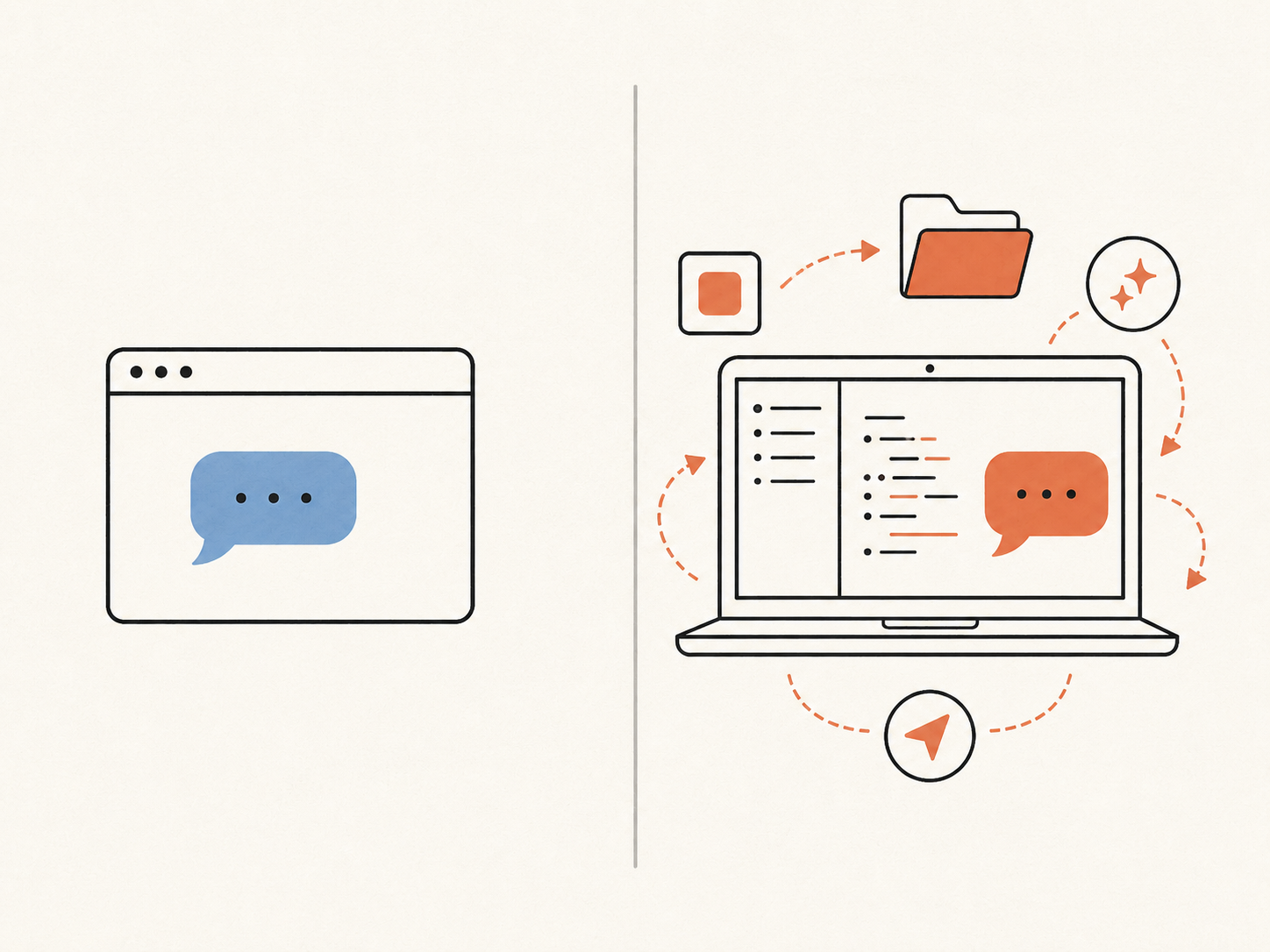
ChatGPT が "答えてくれる相談相手" だとすれば、Claude Code は "答えたうえで、実際に作業までしてくれる社員"。
この章では、その違いと、できること・できないことを順に見ていきます。
- Claude Code を一言で説明できる
- ChatGPT との違いがわかる
- できること・できないことの境目がわかる
1. Claude Code を一言で言うと
Claude Code を一言で言えば、こうです。
パソコン内にいる、優秀な社員
ChatGPT を使ったことがあれば、こう考えてみてください。
- ChatGPT は「答えてくれる相談相手」です。 質問すると答えは返ってきますが、作業は皆さま自身でやる必要があります。
- Claude Code は「答えたうえで作業まで一緒にやってくれる社員」です。 皆さまのパソコン内にいて、お願いすればファイルを読んだり、書類を作ったり、整理したりまで全部やってくれます。
「答えるだけのAI」と「答えて、手も動かしてくれるAI」。
この違いが、Claude Code の一番大きな特徴です。だから「優秀な社員」のような感覚で使えるのです。
2. もう少し具体的に
「パソコン内で一緒に働く」とはどういうことか、3つの具体例で見てみます。
2-1. パソコンのファイルを読んで、まとめてくれる
たとえば、議事録のWordファイルが3つあるとします。
このフォルダの議事録3つを、A4 1枚ずつに要約してくださいこれだけで、Claude Code が3つのファイルを直接読んで、要約ファイルを3つ作ってパソコンに保存してくれます。コピー&ペーストの手間はゼロです。
2-2. ファイルを作ったり、書き換えたりしてくれる
Claude Code は、新しいファイルを作ったり、既存のファイルを書き換えたりもしてくれます。
たとえば「この提案書、もう少し短くまとめて、別ファイルで保存して」と頼めば、その通りにしてくれます。
ChatGPT のように「文章をコピペして自分で保存する」必要はありません。
2-3. 散らかったフォルダを整理してくれる
「デスクトップが散らかっているので、種類別に整理して」と頼むと、Claude Code は中身を見て、フォルダ分けまで全部やってくれます。
これは章5で実際にやってみます。
3. できること・できないこと
まずは Claude Code ができること・できないことを知りましょう。
できること
- パソコン内のファイルを読む(Word・Excel・PDF・画像・テキスト)
- 新しいファイルを作る/書き換える/別のフォルダに移す
- パソコンの整理整頓
- インターネット上の情報を取りに行く(後の章で扱う「コネクタ」を入れた場合)
できないこと
- 皆さまが指定していないフォルダを勝手に見る
- 皆さまの代わりにメールを送る/お金を動かす(明示的に許可しない限り)
- 他人のパソコンにアクセスする
- リアルタイムの最新情報を、コネクタなしで知る
ここを押さえておくと、「これは Claude Code の仕事じゃないな」がすぐ判断できます。
4. Claude Code はフォルダ単位で動く
Claude Code を使うときには、最初に1つだけ約束ごとがあります。
「どのフォルダで作業するか」を、最初に決める。
| 作業内容 | 選ぶフォルダの例 |
|---|---|
| 議事録の要約 | Documents/会議録/ |
| Webページ作成 | Documents/my-lp/ |
| 月次レポート | Documents/月次レポート/ |
このように作業ごとにフォルダを分けると、Claude Code の動きがすっきりします。
逆に「とりあえずデスクトップ全体を選ぶ」と、関係ないファイルまで読み込んでしまって、思ったように動いてもらえません。
5. 似たツールとの違い
皆さまがすでにご存知のAIツールとの違いを、表にしておきます。
| ツール | どこで動くか | 主な使い道 | パソコンの作業 |
|---|---|---|---|
| ChatGPT(OpenAI) | ブラウザ内 | チャットで質問・文章生成 | できない |
| Gemini(Google) | ブラウザ内 | Google サービスと連携した質問・検索 | できない |
| Claude(Anthropic Web版) | ブラウザ内 | チャットで質問・文章生成 | できない |
| Claude Code(Anthropic) | パソコン内 | フォルダのファイルを直接読んで作業 | できる |
ブラウザ内で動く「相談相手」たちと、パソコン内で動く Claude Code。動く場所が違うので、できることも違います。
6. このマニュアルで扱う Claude Code
念のためお伝えしておくと、このマニュアルで扱うのは Claude Code のデスクトップアプリ版 です。
- ✅ 扱う:Claude Code デスクトップアプリ(Windows・macOS)
- ❌ 扱わない:黒い画面にコマンドを打つ上級者向け版/Claude.ai のWebチャット
「フォルダを選んで起動する」という操作で統一しています。プログラミングが苦手な方でも迷わない作りです。
まとめ
この章で押さえたこと3点:
- Claude Code は「パソコン内にいる、優秀な社員」。ChatGPT が"答えてくれる相談相手"なら、Claude Code は"答えて作業もしてくれる社員"
- 最初に「どのフォルダで作業するか」を決めるのが、唯一の約束ごと
- パソコンのファイル操作が得意で、選んだフォルダの外は見ない
次章では、実際にパソコンに Claude Code を入れていきます。Windows・macOS どちらにも対応した手順を用意しているので、お使いの環境に合わせて読み進めてください。

インストール
この章では、Claude Code をご自分のパソコンに入れて、最初の挨拶を交わすところまで進みます。
Windows と Mac どちらにも対応した手順で、約30分で終わります。
詰まりやすい「ログイン」と「料金プランの選び方」は、判断のコツも添えて案内します。
- Claude Code デスクトップアプリを自分のPCに入れられる
- Anthropic アカウントを作ってログインできる
- サブスクリプションプランを自分の用途に合わせて選べる
- 「Hello」と打って返事が返ってくるまで確認できる
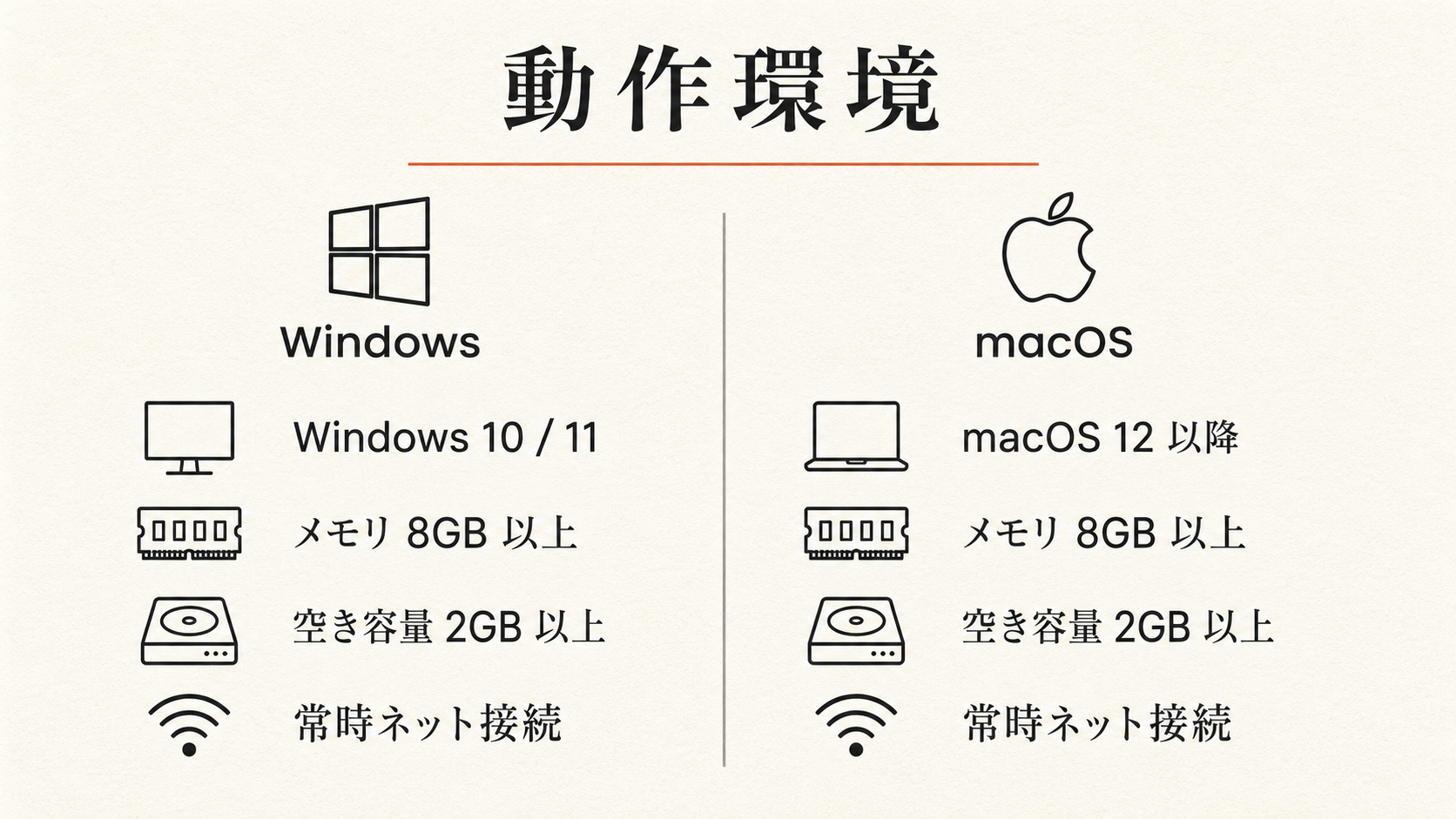
1. 始める前に確認すること
最初に1点だけ、PCの環境を確認します。
| 項目 | 必要条件 |
|---|---|
| OS | Windows 10/11、または macOS 12 (Monterey) 以降 |
| メモリ | 8GB 以上を推奨(16GB あれば余裕) |
| 空き容量 | 2GB 以上 |
| インターネット | 常時接続 |
2. ダウンロードする
公式サイトから、お使いのOS用のインストーラーを取得します。
入手先
- 公式サイト:
claude.com/download(Anthropic 社の公式ダウンロードページ)
検索エンジンで「Claude Code download」と検索しても辿り着けますが、必ずドメインが claude.com または anthropic.com であることを確認してください。
Windows の方
- ダウンロードページで「Download for Windows」をクリック
Claude-Code-Setup-x.y.z.exeがダウンロードされる- ダウンロードフォルダで実行
macOS の方
- 「Download for Mac」をクリック
- お使いのMacのチップに合わせて選ぶ
- Apple Silicon(M1/M2/M3/M4)→ Apple Silicon版
- Intel チップの旧モデル → Intel版
Claude-Code-x.y.z.dmgがダウンロードされる
判別が分からない方は、画面左上のリンゴマーク → このMacについて、で「チップ」欄を見てください。
3. インストールする
Windows の手順
- ダウンロードした
.exeをダブルクリック - ユーザーアカウント制御の画面が出たら はい を選択
- インストーラーの案内に沿って 次へ を進める
- インストール先は既定のままでOK(C:\Users\\(あなた)\AppData\Local\Programs\claude-code)
- 「インストール」を押すと数十秒で完了
- デスクトップに Claude Code のアイコンが追加される
macOS の手順
.dmgをダブルクリックでマウント- Claude Code のアイコンを Applications フォルダにドラッグ&ドロップ
- Launchpad または Applications から起動
- 初回起動時に「インターネットからダウンロードしたアプリです」と聞かれるので 開く を選択
ここで補足、macOS では「Apple の認証されていない開発元」と出た場合、システム設定 → プライバシーとセキュリティ → 「このまま開く」で許可します。Claude は正規のApple Developer署名がありますが、初回だけ確認が必要なケースがあります。
4. アカウントを作る
インストールが終わると、Claude Code が自動で起動します。最初に出るのはログイン画面です。
既にAnthropic アカウントをお持ちの方
メールアドレスとパスワードでログインすれば終わりです。次の節(5. サブスクリプション選び)に進んでください。
新規にアカウントを作る方
「Sign up」または「アカウント作成」をクリックします。
選択肢は2つ:
A. メールアドレスで作る
- メールアドレスを入力
- 確認コードがメールに届く
- コードを入力 → パスワードを設定 → 完了
B. Google アカウント連携で作る
- 「Continue with Google」をクリック
- お使いのGoogleアカウントを選択
- 連携を承認 → 完了
会社のメールアドレスを使う場合、IT部門が外部サービス連携を制限しているケースがあります。エラーが出たら個人のGmailなどを使ってください。
多要素認証(MFA)の設定
次に、二段階認証(MFA)の設定画面が出ます。必ず有効にしてください。
理由は2つあります:
- Claude Code はあなたのPCのファイルにアクセスする権限を持つ
- アカウントが乗っ取られると、業務データが漏れるリスクがある
スマホの認証アプリ(Google Authenticator、1Password、Authy など)を使う形が一般的です。
5. サブスクリプションを選ぶ
ログイン後、プラン選択の画面が出ます。
プラン早見表
| プラン | 月額(目安) | 想定ユーザー |
|---|---|---|
| Free | 0円 | お試しのみ。本格利用には不十分 |
| Pro | 約3,000円 | 個人で本格的に使う方(推奨) |
| Team | 約4,500円/人 | 5名以上のチームで共有運用する場合 |
| Enterprise | 要問い合わせ | 大企業・SSO・監査ログ要件あり |
Pro プランをお勧めする理由
3つあります。
1つ目:使用量の上限が実用範囲に届く
Free プランは1日数回のチャットで上限に達してしまいます。Pro なら1日中触っていても余裕があります。
2つ目:MCP・コネクタ・上級機能が解放される
上級編で扱うMCP接続やコネクタ機能は、Pro 以上で利用できます。
3つ目:途中でTeam に切り替えられる
「やっぱりチームで使いたい」となっても、後からアップグレードできます。最初からTeamで契約する必要はありません。
支払い方法
クレジットカード、または法人の場合は請求書払い(Enterprise のみ)が選べます。
会社経費で落とす場合、領収書はアカウント設定 → 請求 から月単位でダウンロードできます。
6. 最初の起動確認
サブスクリプションの登録が終わったら、ようやく Claude Code のメイン画面が開きます。
最初の動作確認として、こうやってみてください。
6-1. フォルダを選ばずに「Hello」
まだフォルダを選んでいない状態で、画面下のチャット欄にこう打ちます。
Hello, ClaudeEnter を押すと、数秒で返事が返ってきます。
こんにちは。Claude Code です。
お手伝いできることはありますか?
作業対象のフォルダを指定していただくと、
ファイルの読み書きなど具体的な作業ができます。
ここまで動けば、インストールとログインは成功です。
6-2. 試しにフォルダを選んでみる
左上の「フォルダを開く」から、適当な空フォルダを選びます。
例:デスクトップに claude-test という新規フォルダを作って、それを選択。
選んだ後、もう一度こう打ちます。
このフォルダの中身を見せてください応答:
フォルダ「claude-test」は空です。
ファイルを追加するか、
別のフォルダを開いてください。
これで、Claude Code が「フォルダの中身を読める状態」になっていることが確認できました。
7. インストール後の初期チェックリスト
ここまでのチェック項目をまとめます。
- [ ] Windows または macOS 用のインストーラーを公式サイトから取得した
- [ ] インストーラーを実行し、Claude Code のアイコンが表示された
- [ ] Anthropic アカウントを作成(または既存アカウントでログイン)した
- [ ] MFA(多要素認証)を有効にした
- [ ] サブスクリプションプランを選択した(Pro 推奨)
- [ ] 「Hello」を打って返事が返ってきた
- [ ] 試しに空フォルダを選んで、中身が見える状態になった
すべてチェックが入っていれば、章3の画面ツアーに進めます。画面に慣れてから章4で本格的な初期設定(CLAUDE.md・権限・プロジェクト機能)に進む流れです。
8. うまくいかなかった時の対処
念のため、よくある詰まりを置いておきます。
8-1. インストーラーが起動しない(Windows)
「このアプリは保護されています」と出る場合:
8-2. アプリが開かない(macOS)
「壊れているため開けません」と出る場合:
xattr -cr /Applications/Claude\ Code.appこれでセキュリティ属性がリセットされ、再度開けるようになります。
8-3. ログインできない
メールに確認コードが届かない場合:
8-4. 「Hello」を打っても返事が来ない
応答が30秒以上戻らない場合:
- 緑色 → 通信OK、待ち時間の問題
- 赤色 → 通信エラー、ネットワーク確認
- 黄色 → 認証エラー、ログイン状態を再確認
まとめ
この章で押さえたこと3点:
- インストールは公式サイトからダウンロード → 案内に沿って数十秒
- アカウント作成時は MFA を必ず有効化、サブスクは Pro プラン推奨
- 「Hello」を打って返事が返ってくれば、初期セットアップは完了
次章では、Claude Code を業務でしっかり使うための初期設定を、8つのステップに分けて見ていきます。1つずつ済ませれば、いつでも Claude Code が使える作業環境が整います。
画面ツアー
この章では、Claude Code の画面で「どこを見ればいいか」を 4 か所だけお伝えします。
最初から全部覚えなくて大丈夫です。
4 つのエリアだけ順番に見ていきましょう。
- チャット欄・ファイルツリーの役割がわかる
- スラッシュコマンドを1つ使ってみる
- Plan mode と Auto mode の違いがイメージできる
- 「ここまで読めたら、もう触る準備は完了」と思える
1. 画面の全体像
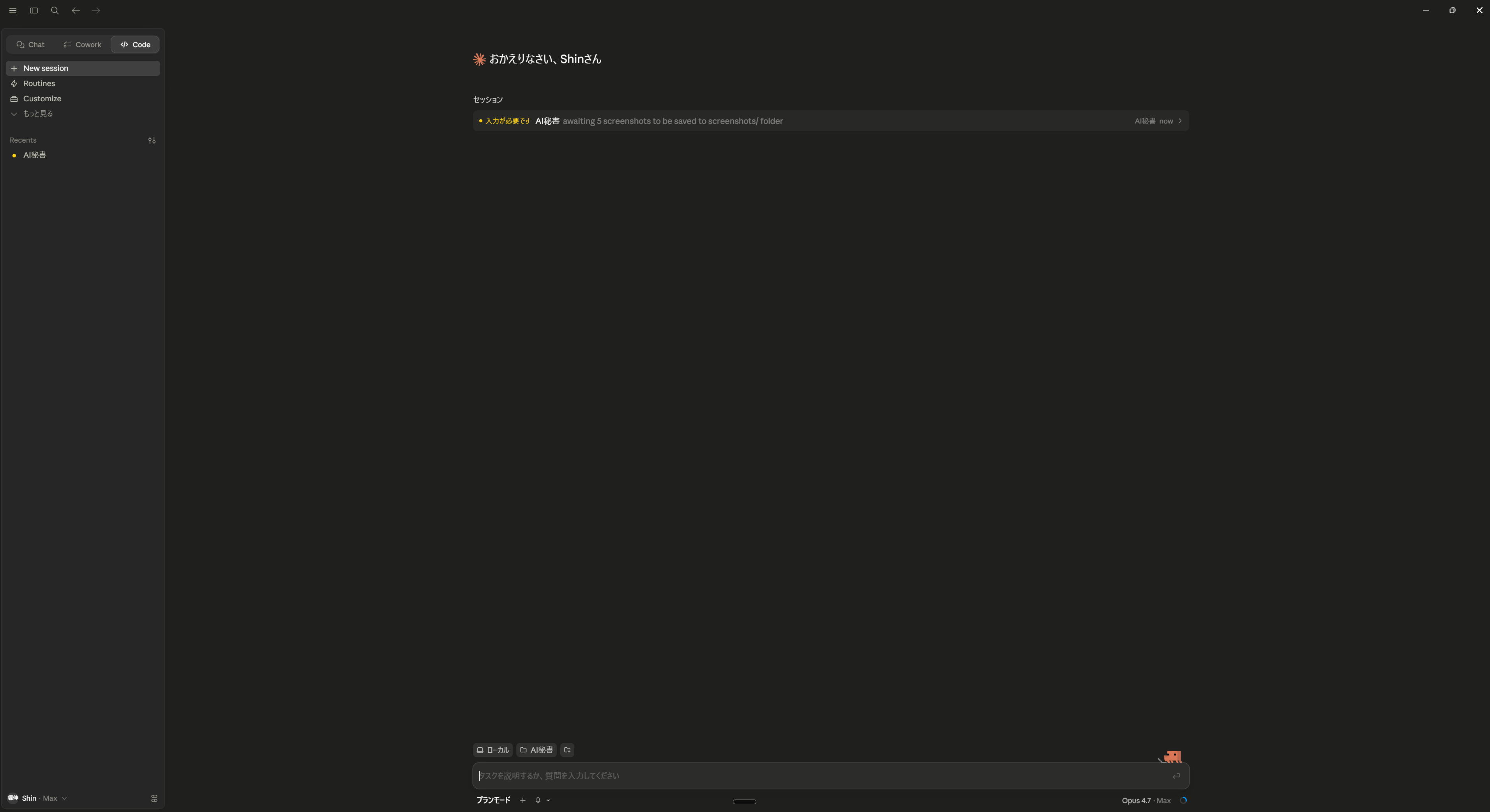
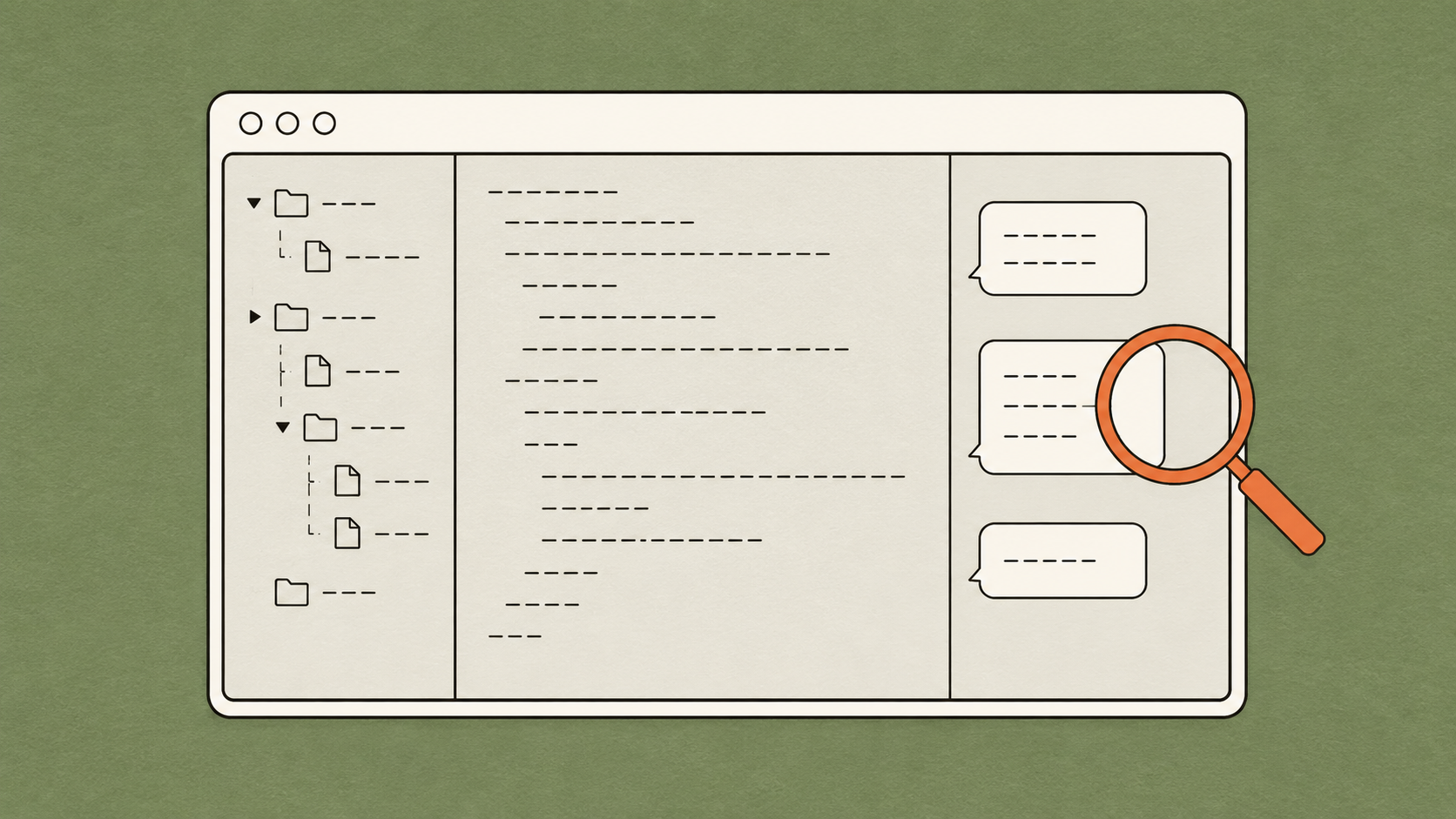
Claude Code デスクトップアプリを起動すると、3つのエリアに分かれた画面が現れます。
| エリア | 場所 | 役割 |
|---|---|---|
| ファイルツリー | 左側 | 作業フォルダの中身を表示 |
| チャット欄 | 中央〜右 | 指示を入力し、返事を確認する |
| ステータスバー | 下部 | Claude の状態・使用量を表示 |
いちばん大事なのはチャット欄です。残り2つは横目で見る程度で大丈夫です。
2. チャット欄
2-1. 基本的な使い方
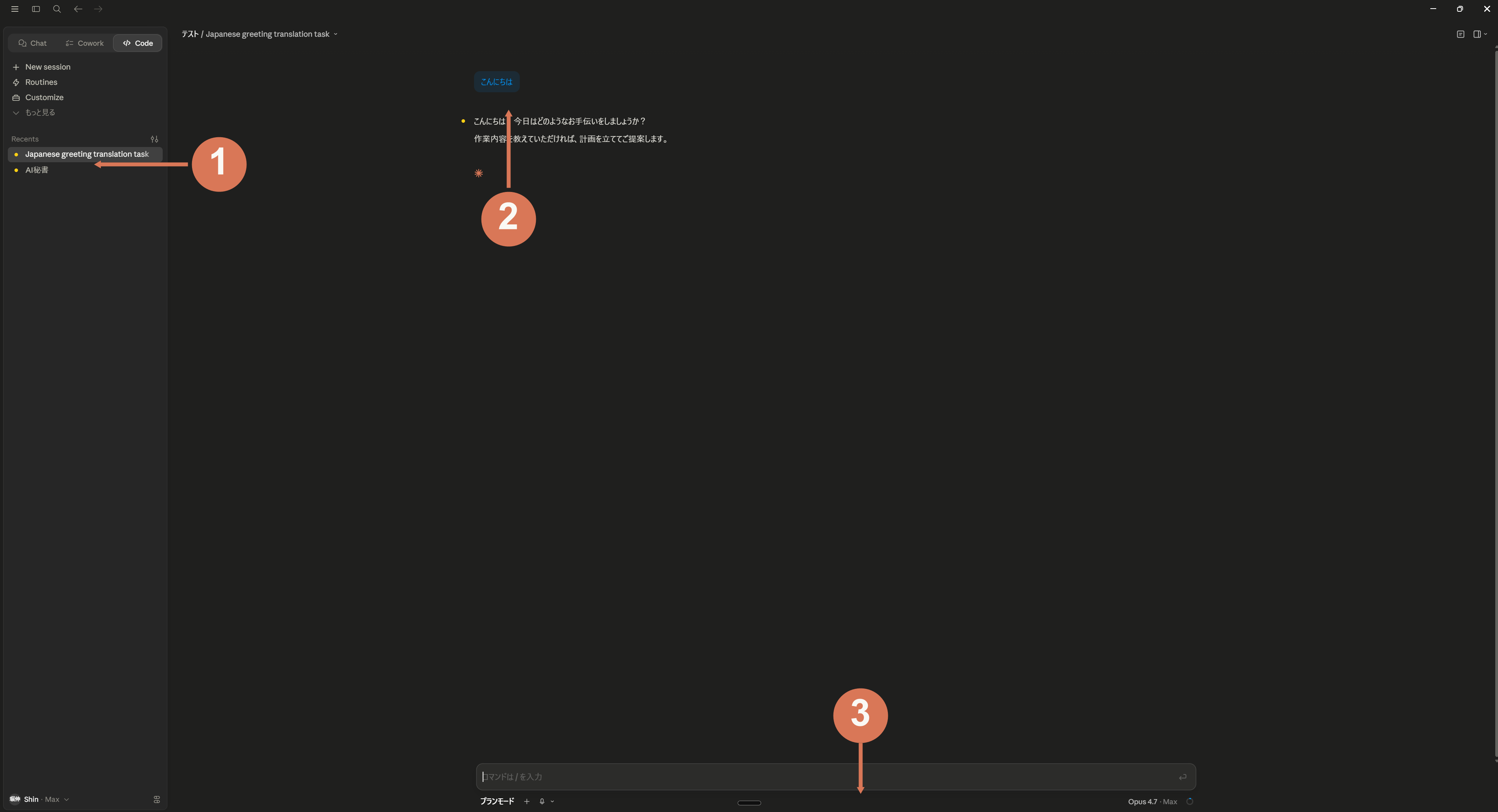
画面中央下部に入力ボックスがあります。日本語でそのまま入力し、Enter で送信します。
長い文章を書く場合は、Shift + Enter で改行できます。
この議事録を要約してください。
ポイントは次の4点にまとめて。
1. 決定事項
2. 次回アクション
3. 担当者
4. 期限
2-2. 複数ファイルを渡す方法
ファイルをチャット欄にドラッグ&ドロップすると、そのファイルを指定できます。
または、@ を入力するとファイル候補が出てくるので、選んで渡すこともできます。
@議事録_2025-04-12.docx と @議事録_2025-04-19.docx を比べて、
決定事項に変化があった点だけ教えてください
2-3. 返事の確認
Claude Code の返事は、チャット欄に流れてきます。
- テキスト:通常のAIの回答と同じように読む
- コードブロック:グレー背景で表示されるコマンドや設定値
- 実行ログ:ファイルを操作した時の記録(
[1/5]のような番号付き)
3. ファイルツリー
3-1. 何が表示されるか
左側のパネルに、選んだフォルダの中身がツリー形式で出ています。
フォルダを開いている間は、Claude Code が「見える」範囲のファイルが全部ここに載っています。
3-2. ファイルをクリックして確認
ファイルツリーのファイルをクリックすると、右側にプレビューが表示されます。
Claude Code に編集させる前に「今の状態」を目視確認したい時に使います。
3-3. ツリーが更新されるタイミング
Claude Code がファイルを作ったり移動したりすると、ツリーも自動で更新されます。
4. スラッシュコマンド
4-1. スラッシュコマンドとは
チャット欄で /(スラッシュ)を入力すると、コマンドのリストが出てきます。
これはチャットアプリの絵文字メニューに似た発想で、よく使う操作をメニューから選べる仕組みです。
4-2. よく使う5つ
| コマンド | 何をするか |
|---|---|
/clear | チャット履歴をリセット。別の話題に移る時 |
/help | 使い方一覧を表示 |
/status | 現在の状態・接続確認 |
/compact | 長くなった会話を要約して継続(トークン節約) |
/model | 使用モデルの確認・切り替え |
最初は /clear と /help だけ覚えておけば十分です。
4-3. 試してみる
今すぐ /help と入力して Enter を押してみてください。
Claude Code がコマンド一覧を返してきます。他に何ができるかを眺めるだけでも、使い方のイメージが広がります。
5. Plan mode(計画モード)
5-1. Plan mode とは
チャット欄で Shift + Tab を押すと、モードが切り替わります(Normal → Auto-accept → Plan の3段階)。Plan モードを選ぶと、Claude Code は実際には何も動かさず、計画を立てるだけになります。
画面のステータス欄に現在のモードが表示されるので、入力前に確認できます。
5-2. 何が嬉しいか
たとえばこう言ったとします。
30個のファイルをフォルダに振り分けて通常モードなら、即座に動き始めます。
Plan mode なら、こう返ってきます。
[計画]
1. ファイル一覧を取得(読み取りのみ)
2. 拡張子で分類ルールを決定
3. 以下のフォルダ構成を提案します:
   - documents/
   - spreadsheets/
   - images/
4. 実行前に確認を取ります

この計画でよろしいですか?
計画を確認してから「OK」と言えば、初めて動き出します。
5-3. いつ使うか
Plan mode は「大きな操作をする前」に向いています。
- 大量ファイルを一気に移動・削除する前
- フォルダ構成を大幅に変える前
- 自動化スクリプトを初めて実行する前
慣れてきたら、小さな操作は通常モードで即座に頼んでOKです。
6. Auto mode(自走モード)
6-1. Auto mode とは
Plan mode の反対にあるのが Auto mode です。
こちらは「計画なし・確認なし」で、Claude Code が自律的に判断・実行していきます。
6-2. Plan mode との使い分け
| 状況 | おすすめ |
|---|---|
| 初めての操作・大量データ | Plan mode |
| 小さな修正・慣れた操作 | Auto mode |
| 複数ステップのタスクを一気に | Auto mode |
| 「どうなるか怖い」と感じる | Plan mode |
6-3. 切り替え方
5-1 でお伝えしたとおり、Shift + Tab で3モードを循環できます。現在どのモードか、画面下に常に表示されているので、送信前にちらっと確認する習慣をつけておきましょう。
7. ステータスバー
画面下部のバーには3つの情報が出ています。
| 表示 | 意味 |
|---|---|
| ● 緑 | 通信OK・応答可能 |
| ● 黄 | 処理中・応答待ち |
| ● 赤 | エラー・接続断 |
| トークン数 | この会話で使った量(Pro なら気にしなくて大丈夫) |
赤になったら、設定を確認するか、一度 Claude Code を再起動してみてください。
画面ツアー チェックリスト
- [ ] チャット欄に日本語で指示を入力し、返事が返ってきた
- [ ]
/helpを打ってコマンド一覧を確認した - [ ] ファイルツリーの中身を見た
- [ ] Shift + Tab で Plan / Auto-accept / Normal の3モードが切り替わることを確認した
- [ ] ステータスバーが緑になっていることを確認した
5つ全部チェックが入ったら、準備完了です。
まとめ
この章で押さえたこと3点:
- 画面は「チャット欄・ファイルツリー・ステータスバー」の3エリア。中心はチャット欄
- スラッシュコマンドで
/clear(話題切り替え)と/help(一覧確認)は最初に覚える - Plan mode は計画確認あり、Auto mode は自走。最初は Plan mode 多めが安心
次章では、わざと散らかしたデスクトップに Claude Code を放ち、30ファイルを一気に片付けます。「自然言語でPCが動く」という最初の成功体験を、実際に体感しましょう。
最初の8ステップ初期設定
この章では、Claude Code に「あなたのこと」を教える設定を 8 つだけ済ませます。
各ステップ5分程度。合計40分ほどで終わります。
一度やってしまえば、しばらく触らずに済みます。
- 作業フォルダを1つ用意し、
CLAUDE.mdで自己紹介を設定できる - ファイルの読み書き/シェル実行の許可ポリシーを決められる
- プロジェクト機能の使い方を理解する
- MCP(Model Context Protocol)の入口だけ知る(詳細は上級編)
ステップ1:作業フォルダを1つ決める
まず、Claude Code 用の作業フォルダを1つ作ります。
おすすめの場所
| OS | 推奨パス |
|---|---|
| Windows | C:\Users\(あなた)\Documents\claude-workspace |
| macOS | /Users/(あなた)/Documents/claude-workspace |
作り方
- エクスプローラー(Windows)または Finder(macOS)を開く
- Documents フォルダを開く
- 右クリック → 新規作成 → フォルダ →
claude-workspaceと命名
このフォルダの中に、案件ごとのサブフォルダを作っていく形が運用しやすいです。
claude-workspace/
├── 01_proposals/        ← 提案書関連
├── 02_meeting-notes/    ← 議事録
├── 03_lp-projects/      ← LP制作
└── 04_my-agents/        ← 自分専用エージェント
最初は空のフォルダでOKです。章を進めるごとに中身が育っていきます。
ステップ2:CLAUDE.md を置く(自己紹介ファイル)
Claude Code には、あなたのことを覚えてもらうためのファイルがあります。
それが CLAUDE.md です。
何のためのファイルか
Claude Code は、作業フォルダの中に CLAUDE.md というファイルがあると、毎回の応答の前に自動でこれを読みます。
つまり、ここに「私は誰で、どんなルールで動いてほしいか」を書いておけば、毎回伝え直す必要がありません。
書き方の例
claude-workspace/CLAUDE.md を新規作成して、こう書きます。
# 私について

- 名前: 山田太郎
- 役職: 営業部長
- 会社: ◯◯商事
- 主に使うツール: Word, Excel, PowerPoint, Outlook

# 出力ルール

- 日本語で出力
- 結論を先に述べる(Answer First)
- 不明点は推測せず、私に質問する
- ファイルを書き換える前に、必ず計画を見せる

# 業務の文脈

- 取引先は法人中心
- 提案書は A4 1枚に収める形が多い
- 議事録は要約優先で、詳細は別添にする
このファイルがあるだけで、Claude Code の応答精度が大きく変わります。
何を書けばいいか分からない時
最初は短くて構いません。次の3つだけ書いておいてください。
# 私について

- 役職と業界(例:営業部長/商社)

# 出力ルール

- 日本語で出力
- 結論を先に述べる
使いながら必要なルールを足していけば、自然に育ちます。
ステップ3:ファイル読み書き権限を設定する
Claude Code は、選んだフォルダの中のファイルを読み書きします。
ここで、どこまで自動で許可するかを最初に決めます。
設定画面の開き方
- Claude Code の右上の歯車アイコン → 設定
- 「権限」または「Permissions」タブを選択
推奨設定(初心者向け)
最初の1ヶ月は、安全寄りの設定をお勧めします。
| 操作 | 設定 |
|---|---|
| ファイルを読む | 自動許可(Auto) |
| 新規ファイル作成 | 確認後許可(Ask) |
| 既存ファイル書き換え | 確認後許可(Ask) |
| ファイル削除 | 確認後許可(Ask) |
| シェルコマンド実行 | 確認後許可(Ask) |
慣れてきたら
1ヶ月使って動きが分かってきたら、書き換えも自動許可に変えてOKです。ただし削除は最後まで「確認後許可」のままにしておくことをお勧めします。
ステップ4:シェル実行ポリシーを決める
Claude Code は、PowerShell(Windows)や Bash(macOS)のコマンドも実行できます。
これが便利な反面、何を許可するかを最初に決めておかないと事故の元になります。
コマンド許可の3段階
| 段階 | 内容 | 想定 |
|---|---|---|
| 全許可 | 何でも実行 | 上級者のみ |
| 一部許可 | 安全なコマンドのみ自動実行 | 推奨 |
| 都度確認 | 1コマンドごとに承認 | 初日〜1週間 |
推奨:「一部許可」リストの例
「自動で実行してOK」なコマンドの例:
git status
git diff
git log
ls / dir
pwd
cat / Get-Content
これらは「ファイルの状態を見るだけ」のコマンドなので、自動実行にしても安全です。
「都度確認」にしておきたいコマンドの例:
git push
git reset
rm / del
mv / Move-Item
これらは状態を変える系なので、必ず確認するようにします。
設定方法
設定画面 → 「シェルコマンド」タブで、許可コマンドを追加できます。
ステップ5:プロジェクト機能を使う
Claude Code には「プロジェクト」という機能があります。
これは、作業ごとに別の文脈・別のルールを持たせるための仕組みです。
プロジェクトの作り方
- 上部メニュー → 「プロジェクト」 → 新規作成
- 名前を付ける(例:「2025年4月の月次報告」)
- 紐づけるフォルダを選ぶ
- プロジェクト用の指示を書く(任意)
使い分けのイメージ
| プロジェクト | 紐づけフォルダ | 指示の例 |
|---|---|---|
| 月次報告書作成 | 02_meeting-notes/ | 「営業部の数字を中心に要約」 |
| LP 制作 | 03_lp-projects/ | 「Tailwind CSSで書く」 |
| 議事録要約 | 02_meeting-notes/ | 「A4 1枚に収める」 |
ここで補足、プロジェクトを切り替えると、Claude Code は別人のように振る舞いを変えます。月次報告のプロジェクトでは数字に強く、LP制作のプロジェクトではコードに強い、といった具合です。
最初は1つだけ作って、慣れてきたら増やしていけば十分です。
ステップ6:テーマ・フォントを整える
長時間使うものなので、見た目の好みも調整しておきます。
設定箇所
設定 → 表示(Display)
| 項目 | おすすめ |
|---|---|
| テーマ | ダーク(目に優しい) |
| 本文フォントサイズ | 14〜16px(標準) |
| コードフォント | JetBrains Mono、Menlo、Consolas のいずれか |
| 日本語フォント | Noto Sans JP、ヒラギノ角ゴ |
ステップ7:キーボードショートカットを覚える
3つだけ、最初に覚えておくと作業が速くなります。
| 動作 | Windows | macOS |
|---|---|---|
| 新規チャット | Ctrl + N | Cmd + N |
| ファイル検索 | Ctrl + P | Cmd + P |
| 設定を開く | Ctrl + , | Cmd + , |
特に「新規チャット」は、別の話題に移るときに便利です。同じチャットで違う話を続けると、Claude Code が混乱することがあります。
ステップ8:MCP の存在だけ知っておく
最後のステップは、設定ではなく「予告」です。
MCPとは何か
MCP(Model Context Protocol)は、Claude Code が外部のサービスと話すための共通プロトコルです。
- Gmail のメールを読む・下書きを作る
- Google カレンダーの予定を確認する
- Google Drive のファイルを操作する
- Slack に通知を送る
これらが MCP 経由で出来るようになります。
初級編では設定しない
「自分のPCの中で完結する作業」を一通り体験してから、上級編で MCP を入れる順番が、結果的に習熟が速いです。
どこに項目があるか
設定 → MCP サーバー、というタブがあります。今はそこに何も設定されていない状態でOKです。
上級編 章1 でじっくり扱いますので、安心して飛ばしてください。
設定完了チェックリスト
ここまで終わったか、確認してください。
- [ ]
claude-workspaceフォルダを作成した - [ ]
CLAUDE.mdに自己紹介と出力ルールを書いた - [ ] 権限設定で「読む」を自動許可、「書く・消す・実行」を確認後許可にした
- [ ] シェルコマンドの許可リストを設定した
- [ ] プロジェクトを1つ作成した(任意)
- [ ] テーマ・フォントを好みに合わせた
- [ ] 主要3つのショートカットを覚えた
- [ ] MCP の場所だけ確認した
すべて済めば、Claude Code は皆さまの作業環境として整いました。
まとめ
この章で押さえたこと3点:
- 作業フォルダを1つ作り、
CLAUDE.mdに自己紹介を書く - 権限とシェル実行は「安全寄り」の設定から始め、慣れたら緩める
- MCP は上級編で扱うので、今は存在を知るだけでOK
次章では、Claude Code の画面の見方を1つずつ案内します。チャット欄・ファイルツリー・スラッシュコマンド・Plan mode、それぞれの役割を順番に見ていきましょう。

やってみる① 散らかったデスクトップを一括整理する
ここからが本番です。
わざと散らかしたデスクトップを、Claude Code に任せてみます。
たった1回のお願いで、3分で片付くところまでをそのまま体験してもらいます。
- Claude Code に「自然言語で指示してPCを整える」最初の成功体験を作る
- 実行ログの読み方がわかる
- うまくいかない時の直し方がわかる
1. なぜデスクトップ整理から始めるのか
デスクトップ整理は、Claude Code の動きをつかむのにちょうどいい題材です。
理由は3つあります。
1つ目:成果が一目でわかる
片付く前と後の見た目が大きく変わるので、「動いた」と納得できます。
2つ目:自分の判断が混ざらない
業務文書だと「この要約で本当に正しいかな」と悩みますが、ファイル整理は「種類別に分けて」で十分です。判断負荷が低いので、Claude Code そのものの動きに集中できます。
3つ目:応用が効く
Downloads フォルダ/受信トレイのファイル/写真フォルダ ─ デスクトップ整理が出来たら、同じ手順がそのまま全部に効きます。
2. 作業フォルダを準備する
まず Claude Code を起動して、デスクトップを作業フォルダとして選びます。
Windows の場合
- Claude Code デスクトップアプリを起動
- 左上の「フォルダを開く」をクリック
C:\Users\<あなたのユーザー名>\Desktopを選ぶ- 「フォルダを Claude Code に許可しますか?」と聞かれたら はい を選択
macOS の場合
- Claude Code を起動
- 「フォルダを開く」をクリック
/Users/<あなたのユーザー名>/Desktopを選ぶ- アクセス許可ダイアログで OK を選択
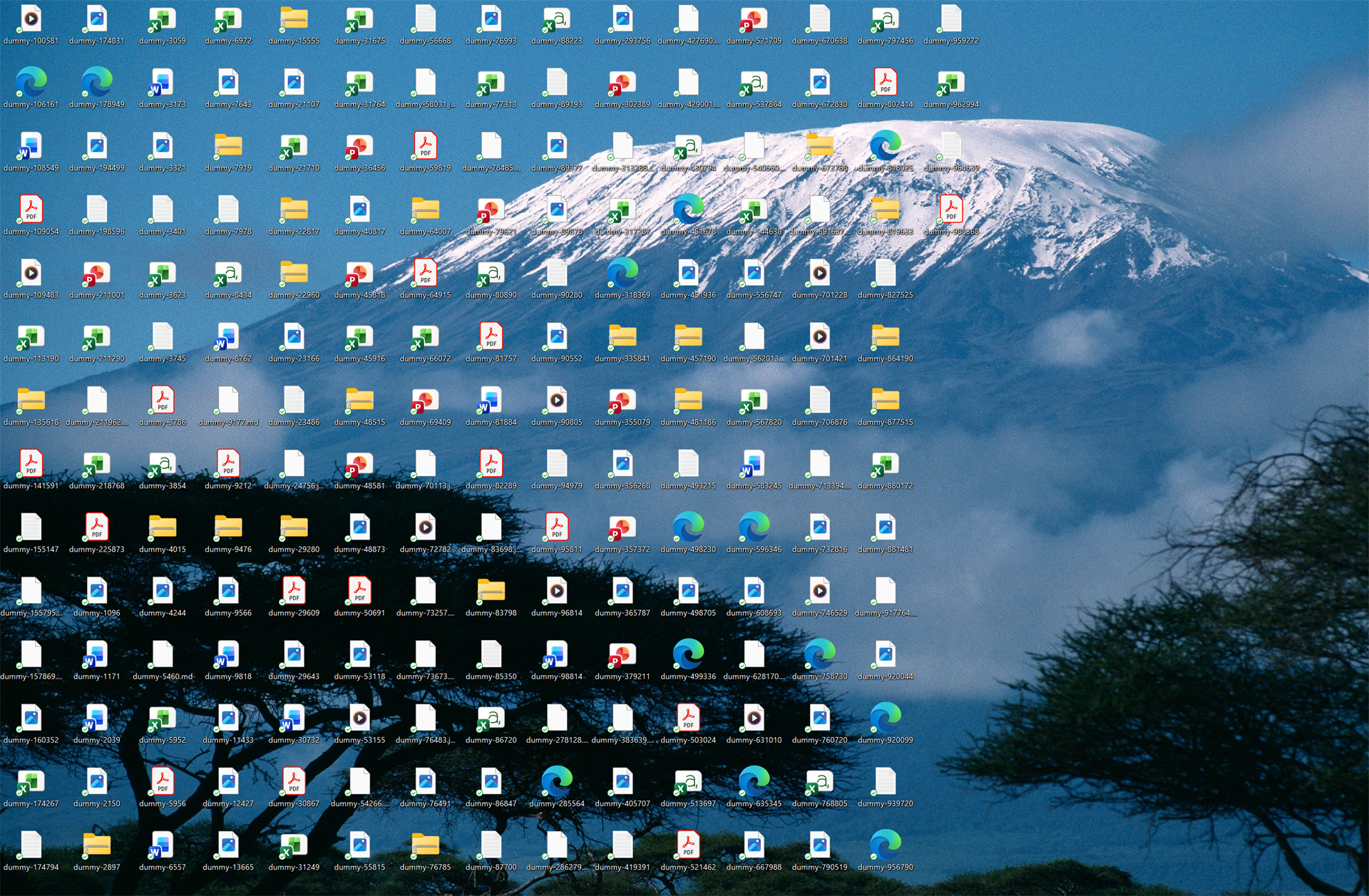
3. 散らかったデスクトップを用意する
すでにデスクトップが散らかっている方は、このセクションは飛ばして次へ進んでください。
きれいな方は、Claude Code に「散らかった状態」を作ってもらいます。手で30個のファイルを置く必要はありません。
Claude Code は「整理する」だけでなく「作る」もできるので、これ自体が良い練習になります。
Claude Code に頼む
チャット欄にこう入力します。
練習用のダミーファイルを30個、適当にこのフォルダに作ってください。数十秒で30個のファイルがデスクトップに並びます。Claude Code が業務でありそうなダミー名を考えて、種類もばらけた形で作ってくれます。
4. たった1つの指示で全部任せる
それでは、Claude Code のチャット欄にこう入力してください。
このフォルダを整理してください。
作業前に、どう動かすか先に教えてください。
これだけです。Enter を押すと、Claude Code が動き始めます。
5. 実行ログを読む
ここで Claude Code がどう動くか、実際の応答をそのまま転載します。
5-1. 計画フェーズ
Claude Code はまず、こういう計画を立ててくれます(短縮例)。
こんにちは、デスクトップを整理しますね。

[計画]
1. デスクトップ内のファイル一覧を取得
2. 拡張子と日付パターンで分類
3. 以下のフォルダ構成を作成
   - documents/2025-04/
   - documents/2025-05/
   - spreadsheets/2025-04/
   - pdfs/2025-04/
   - screenshots/2025-04/
   - archives/
   - others/
4. 各ファイルを該当フォルダに移動
5. 移動結果のサマリを表示

合計30ファイルを処理します。実行してよろしいですか?
ここで「はい」または「進めて」と返します。
5-2. 実行フェーズ
Claude Code はファイルを1つずつ動かしていきます。実行ログはこんな感じで流れます。
[1/30] 議事録_2025-04-12.docx → documents/2025-04/
[2/30] 議事録_2025-04-19.docx → documents/2025-04/
[3/30] 売上集計_2025Q1.xlsx → spreadsheets/2025-Q1/
[4/30] 経費精算_4月.xlsx → spreadsheets/2025-04/
...
[30/30] temp.docx → others/
完了:30ファイル / 7フォルダ作成 / 所要時間 約2分40秒
タイプライターのように画面を流れていくので、何が起きているか目で追えます。
5-3. 結果サマリ
最後に、こういうサマリが返ってきます。
整理完了です。内訳は以下の通り:

- documents/  10ファイル(Word文書、年月別)
- spreadsheets/  5ファイル(Excel、四半期/月別)
- pdfs/  5ファイル
- screenshots/  7ファイル(年月別)
- archives/  3ファイル(ZIP)
- others/  ?? ファイル(分類不能)

「others」に入れた以下のファイルは判断に迷いました:
- メモ.txt
- URL一覧.csv
- temp.docx
これらは内容を確認して再分類するか、削除を検討してください。
ここまで2-3分で終わります。

6. うまくいかなかった時の直し方
実際に動かすので、必ずしも一発で完璧に動くわけではありません。よくある詰まりを3つ挙げておきます。
6-1. 権限エラーが出る
「permission denied」「アクセスが拒否されました」と出たら、フォルダのアクセス許可が外れています。
6-2. 分類が好みと違う
「議事録は documents じゃなくて meetings に入れたかった」という時は、もう一度こう指示します。
documents/ 配下の議事録系ファイルを meetings/ フォルダを作って移してくださいピンポイントで動かしてくれます。
6-3. 戻したくなった
「やっぱり元に戻したい」となった場合は、こう言えば全部戻ります。
さっきの整理を取り消して、すべてのファイルをデスクトップ直下に戻してくださいClaude Code は直前の操作を覚えているので、戻せることが多いです。ただし完全に元通りにならない場合もあるので、大事な操作の前にバックアップを取っておくと安心です。
ここで補足、動かす前にバックアップを取っておくのも安心です。デスクトップを丸ごと圧縮ファイルにしておけば、何かあっても復元できます。
7. 何が起きたかを言語化しておく
3分で30ファイルが片付いた、これだけだと「すごいね」で終わってしまいます。
ただ、ここで起きたことは皆さまの仕事に大きな意味があります。
1つ目:自然言語が命令になった
「整理して」と言葉で頼んで、PCがその通りに動いたわけです。マウスでドラッグ&ドロップする必要がありませんでした。
2つ目:判断が委譲できた
「2025年のものは年月別」という抽象的なルールを、Claude Code が個別のファイル名から読み取って実行しました。皆さまは1ファイルずつ判断していません。
3つ目:可逆である
不安なら計画フェーズで止められますし、終わった後も取り消せます。怖がる必要がない作業です。
ここを押さえると、次章以降の業務応用が一気にイメージできるようになります。
8. 応用先のヒント
デスクトップ整理ができるなら、これらも同じ手順で出来ます。
- Downloads フォルダの整理:「半年前のファイルは archive に移して」
- 写真フォルダの整理:「年月別フォルダに振り分けて、スマホスクショは別にまとめて」
- 共有フォルダのお掃除:「Thumbs.db や ~$ で始まる一時ファイルを全部消して」
- メールから保存した添付の整理:「相手別フォルダに振り分けて」
このうち1つでも、章を読み終わった今日のうちに試してみてください。実際に動かすと、感覚がぐっとはっきりしてきます。
まとめ
この章で押さえたこと3点:
- Claude Code は自然言語で指示するだけで、ファイル操作を全部やってくれる
- 計画 → 実行 → サマリ、の流れで進むので、途中で止められる・戻せる
- デスクトップ整理ができたら、Downloads・写真・共有フォルダの整理にもそのまま応用できる
次章では、文書仕事を3つ片付けます。議事録要約・メール返信・提案書ドラフトの順に、皆さまの日常業務に直結する例を見ていきます。

やってみる② 文書仕事を3つ片付ける
デスクトップが片付いたら、次は毎日の文書仕事に直結する使い方です。
議事録の要約・メール返信の下書き・提案書のドラフト、この3つを順番に体験します。
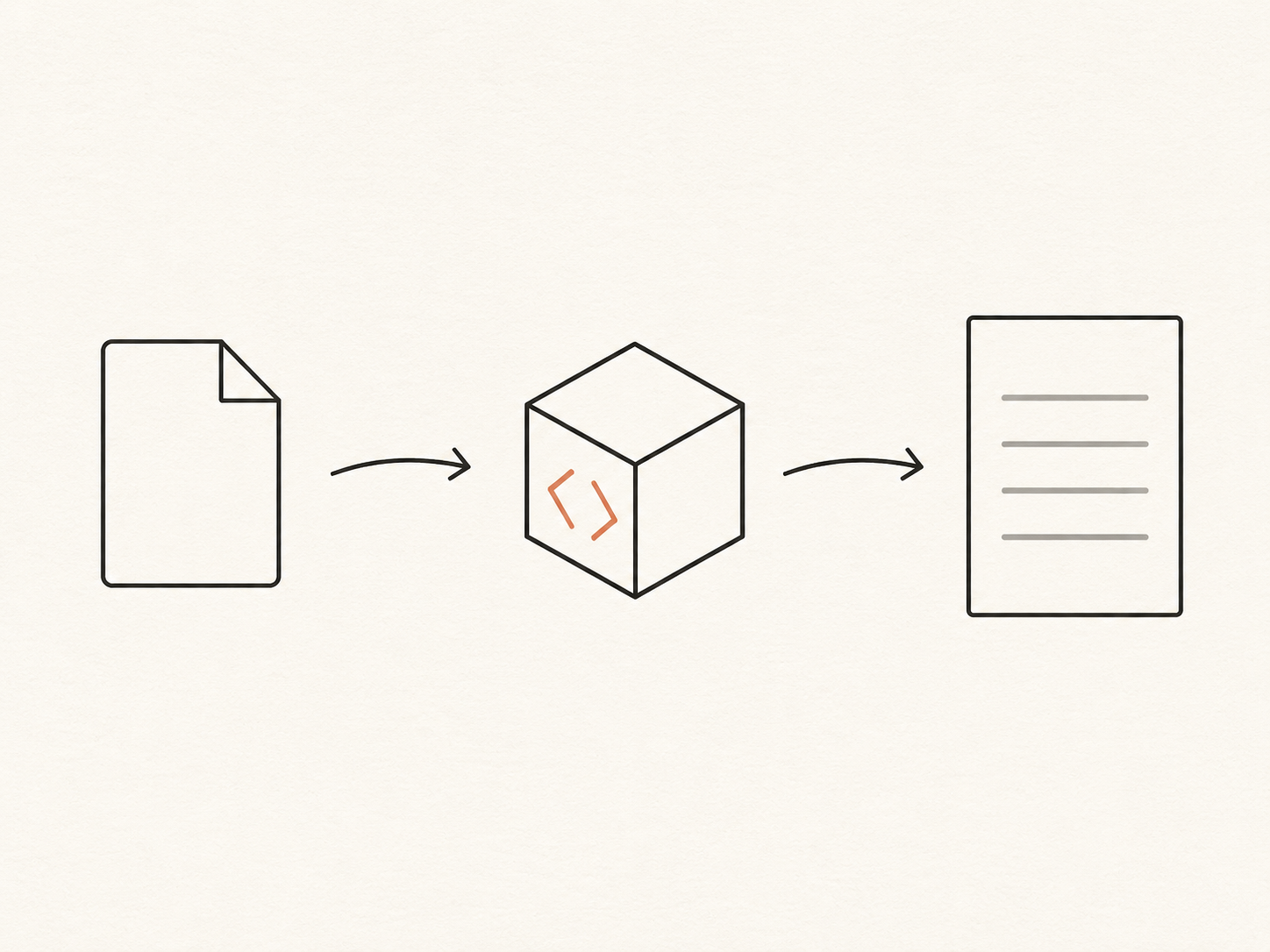
どれも「ファイルを渡す → お願いする → できあがったものを受け取る」の繰り返しです。
- Claude Code にWord・PDFを渡して要約できる
- メール文面の下書きを頼んで、自分で仕上げる流れができる
- 提案書のドラフトをゼロから出してもらい、叩き台として使える
1. 文書仕事の3ステップ
文書系のタスクは、どれも同じ3ステップで進みます。
Step 1:ファイルを作業フォルダに置く
Step 2:Claude Code にファイルと指示を渡す
Step 3:出てきた成果物を確認・手直し
大事なのは Step 3 を省略しないこと です。
Claude Code の出力は「8割の完成品」と考えてください。残り2割は、皆さまが確認して整える部分です。
2. 議事録を要約する
2-1. 準備
作業フォルダ(claude-workspace)の中に 02_meeting-notes フォルダを作り、要約したい議事録ファイルを入れます。
claude-workspace/
└── 02_meeting-notes/
    ├── 議事録_2025-04-12.docx
    └── 議事録_2025-04-19.docx
Claude Code で 02_meeting-notes フォルダを選択します。
2-2. 指示
チャット欄にこう入力します。
このフォルダの議事録2つを読んで、
それぞれA4 1枚に収まる要約を作ってください。

構成は:
1. 会議の目的(1行)
2. 決定事項(箇条書き)
3. 次回アクション(担当者名・期日つき)
4. 保留事項

ファイルは「要約_元ファイル名.md」で保存してください。
2-3. 実行ログ例
Claude Code はこんな流れで動きます。
[読み込み] 議事録_2025-04-12.docx
[読み込み] 議事録_2025-04-19.docx

[作成] 要約_議事録_2025-04-12.md
  → 会議の目的:4月度販売計画の確認
  → 決定事項:3件
  → 次回アクション:4件(担当者・期日付き)
  → 保留事項:2件

[作成] 要約_議事録_2025-04-19.md
  ...(同様)

完了:2ファイル作成しました。
2-4. 成果物の確認ポイント
出来上がった要約ファイルを開いて、次の点を確認してください。
- 決定事項に漏れがないか
- アクションの担当者名が正しく拾えているか
- 保留事項が「消えて」いないか(AIは解決済みと誤読することがある)
3. メール返信の下書きを作る
3-1. 準備
メール本文をテキストファイルに貼り付けておきます。
claude-workspace/
└── 05_email-drafts/
    └── 受信メール_田中様より.txt
ファイルの中身はこんな形で用意します。
差出人:田中 誠(株式会社◯◯ 営業部)
件名:先日のご提案について

先日はご提案いただきありがとうございました。
上長に確認しましたところ、概ね前向きに検討できそうですが、
価格面についてもう少し詳細を教えていただけますでしょうか。
また、導入スケジュールのたたき台もご共有いただけると幸いです。

お忙しい中恐れ入りますが、よろしくお願いいたします。
3-2. 指示
@受信メール_田中様より.txt を読んで、返信メールの下書きを作ってください。

条件:
- 当社担当者は「山田太郎」
- 価格の詳細は「来週中に別途ご連絡」と伝える
- スケジュールは「ご要望を伺ってから作成したい」と伝える
- 文体は丁寧だが堅くなりすぎない感じ
- 300字以内に収める
3-3. 出力例
田中様

先日はお問い合わせいただき、ありがとうございます。

価格の詳細につきましては、来週中に改めてご連絡いたします。

導入スケジュールについては、貴社のご要望をもう少し詳しくお伺いできれば、
たたき台を作成してご提示したいと考えております。

よろしければ、来週初めにお電話またはオンラインでの打ち合わせは
いかがでしょうか。

引き続きどうぞよろしくお願いいたします。
山田太郎
3-4. 手直しのコツ
下書きが出たら、こういう追加指示が使いやすいです。
最後の一文をもう少し柔らかくしてください来週初めの打ち合わせ提案は削除して、代わりに「詳細をメールでお送りします」に変えてください4. 提案書のドラフトを作る
4-1. 提案書の場合は「情報を先に渡す」
提案書はメール返信より複雑なので、素材を先にまとめて渡すと質が上がります。
素材ファイルを作ります。
claude-workspace/
└── 01_proposals/
    └── 素材_提案書4月分.txt
素材ファイルの中身の例:
【提案先】株式会社◯◯ 田中様
【提案内容】業務効率化システムの導入
【主なメリット】
- 月10時間の作業削減
- ヒューマンエラーの削減(現状:月5件程度)
- データの一元管理(現状:3つのExcelをバラバラに管理)

【予算感】月額10万円以下
【導入実績】同業他社3社(詳細は別途)
【提案資料のサイズ】A4 2ページ以内
4-2. 指示
@素材_提案書4月分.txt の内容をもとに、提案書のドラフトを作ってください。

フォーマット:
1. タイトル(1行)
2. 現状の課題(3点)
3. 提案内容(概要2〜3行)
4. 期待できる効果(数字入り)
5. 導入ステップ(3段階)
6. 価格イメージ
7. 次のステップ(先方へのお願い事項)

A4 2ページに収まるイメージで、読みやすい構成にしてください。
4-3. ドラフトを叩き台にする
出てきたドラフトは、そのまま使わず「叩き台」として扱います。
- 数字が正確かを確認する(金額・件数は特に)
- 自社特有の強みが表現されているかを確認する
- 先方が好むトーンに合わせて言葉を整える
3番の「導入ステップ」を具体的にしてください。
ステップ1:現状ヒアリング(2週間)
ステップ2:設定と試験運用(4週間)
ステップ3:本番移行(1週間)
という流れで書き直してください。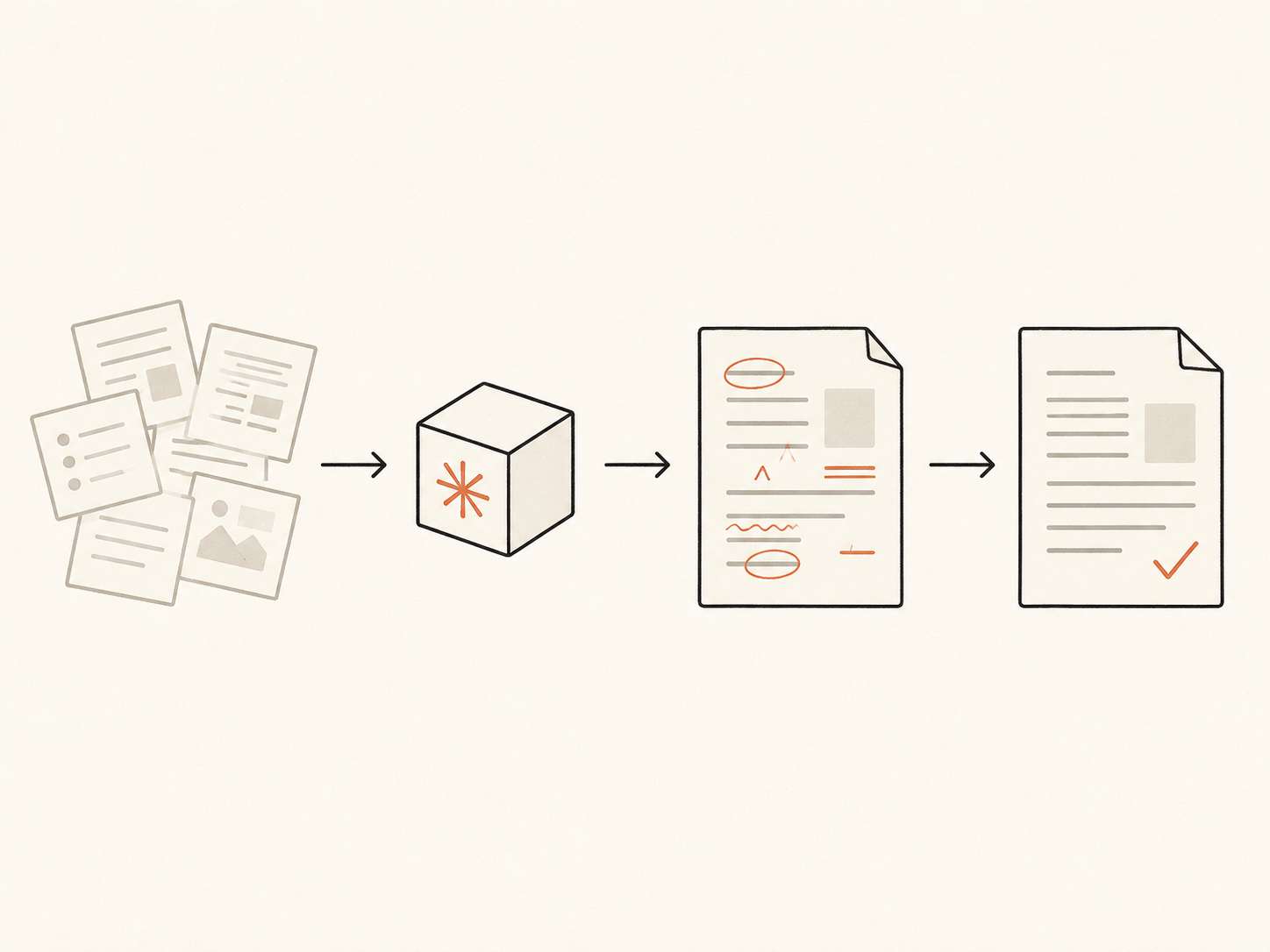
5. 文書仕事の共通コツ
3種類のタスクを通じて、共通するコツをまとめます。
5-1. 出力形式を最初に指定する
「A4 1枚」「300字以内」「箇条書き3点」のように、形式を最初に言うと、手直しが減ります。
形式を指定しないと、Claude Code は「丁寧に詳しく」書こうとする傾向があります。
5-2. 1タスク1チャット
議事録要約とメール下書きを同じチャットで頼まない方が、精度が上がります。
別の文書に移るときは /clear で履歴をリセットしてから始めるのが基本です。
5-3. 確認は早めに
出力が長い場合、最後まで読んでから「最初の部分が違った」と気づくより、「冒頭だけ見せて」と先に確認する方が効率的です。
まず決定事項の部分だけ見せてください。OKならアクション項目に進んでくださいまとめ
この章で押さえたこと3点:
- 文書仕事は「ファイルを渡す → 出力形式を指定する → 成果物を8割と見て確認する」の繰り返し
- メール返信は「3往復で完成」、提案書は「素材ファイルを先に作る」と質が上がる
- 1タスク1チャットが基本。別の話題は
/clearでリセットしてから始める
次章では、Webページを1枚ゼロから作ります。コードを書かなくても、Claude Code への指示だけでランディングページが完成し、インターネットに公開するところまでを体験します。
やってみる③ LP・Webページをゼロから作る
この章では、自己紹介ページ(LP)を 1 枚作って、インターネットに公開するところまでやります。
コードは1行も書きません。Claude Code に「こんなページを作って」と日本語でお願いするだけです。
約1時間で、自分のページがインターネット上に公開されます。
- Claude Code にHTML/CSSを書かせてLPを1枚作れる
- ローカルでブラウザ確認できる
- Netlify へのドラッグ&ドロップで公開できる
1. なぜLPをこの章で扱うのか
ここで補足として伝えておきます。
Webページ制作というと「プログラミングの話でしょ?」と思うかもしれません。
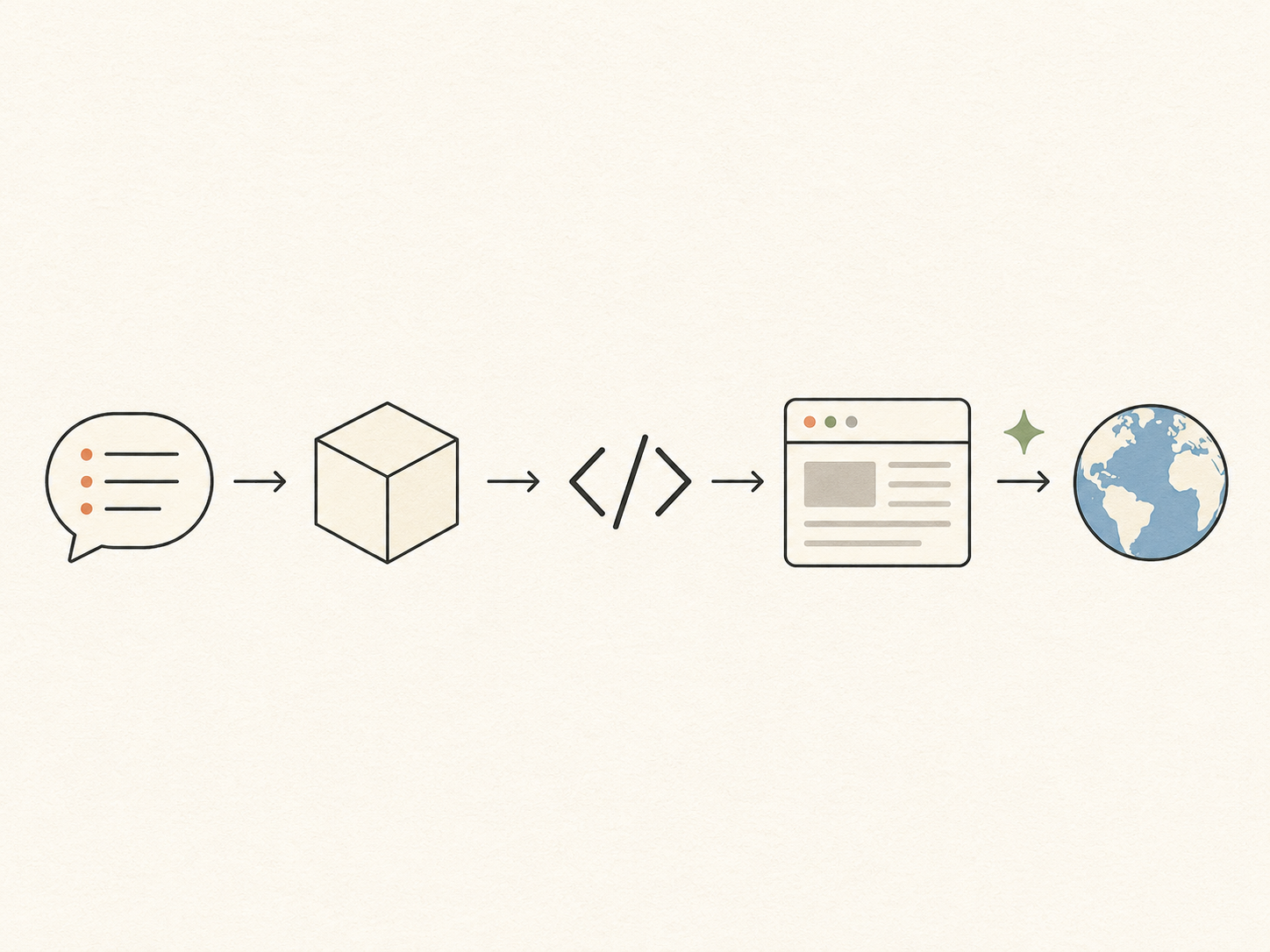
Claude Code への指示は日本語でOKです。「こんなページを作って」「色はこれで」「文章はこう」と伝えるだけで、HTMLとCSSをClaude Code が書いてくれます。
皆さまがやることは、内容を決めると完成を確認するだけです。
2. 作るもの
この章では「自分の仕事紹介ページ」を作ります。
架空の例として、こんなページを想定します。
タイトル:山田太郎のビジネスサポートサービス
概要:営業・企画の伴走支援
サービス内容:3つ
連絡先フォーム:あり
自分の実際のサービスや名刺代わりのページでも、同じ手順で作れます。
3. 作業フォルダの準備
claude-workspace の中に 03_lp-projects フォルダを作り、その中に今回用のフォルダを作ります。
claude-workspace/
└── 03_lp-projects/
    └── my-profile-lp/
Claude Code でこのフォルダを選択します。
4. コンテンツ素材を渡す
まず「何を載せるか」を素材ファイルにまとめます。
content.txt という名前で保存します。
## ページの内容

【タイトル】山田太郎のビジネスサポートサービス

【キャッチコピー】営業・企画の課題を、一緒に解決します

【自己紹介(2〜3行)】
営業部長として15年、法人営業の現場を経験。
提案資料作成から商談同席まで、実務に直結したサポートが得意です。

【サービス内容(3つ)】
1. 提案資料の作成支援(たたき台作成〜ブラッシュアップ)
2. 商談準備のサポート(情報整理・トーク練習)
3. 月次レポートの作成代行(数字まとめ・上長報告用資料)

【よくある質問(3問)】
Q:どのような業種に対応できますか?
A:製造・商社・IT・サービス業など、法人向け営業を行う幅広い業種に対応しています。

Q:費用はどのくらいですか?
A:初回相談は無料です。詳しくはお問い合わせください。

Q:まず何をすればいいですか?
A:下のお問い合わせフォームから、ご連絡ください。

【デザイン希望】
- シンプルで清潔感がある
- 色:濃紺ベース+白文字
- フォント:読みやすい日本語フォント
5. Claude Code に依頼する
準備ができたら、こう指示します。
@content.txt の内容をもとに、ランディングページを作ってください。

仕様:
- 1枚のHTMLファイルにまとめる(index.html)
- CSSはHTMLファイル内に埋め込む
- スマホでも見やすいレスポンシブデザイン
- お問い合わせフォームはフォーム部分だけ(送信機能なし)
- 日本語フォントはNoto Sans JPをGoogle Fontsから読み込む
- シンプルで清潔感のある濃紺ベースのデザイン

最初に全体構成を教えてから作り始めてください。
6. 実行の流れ
6-1. 構成の確認
Claude Code はまずこんな計画を出してきます。
index.html の構成(案):

1. ヘッダー(キャッチコピー+名前)
2. 自己紹介セクション
3. サービス内容(3カードレイアウト)
4. よくある質問(アコーディオン式)
5. お問い合わせフォーム
6. フッター

デザインは濃紺(#1a2744)ベース、白文字、
アクセントカラーに薄いゴールド(#c8a96e)を使います。
作成を開始してもよろしいですか?
「OK」または「進めてください」と返します。
6-2. コードの生成
Claude Code が index.html を生成します。
コードブロックとして出力されるか、直接ファイルとして保存されるかは、設定によって異なります。
ファイルとして保存される場合、ファイルツリーに index.html が現れます。
6-3. ローカルで確認する
index.html をエクスプローラー(Windows)または Finder(macOS)で右クリックし、「ブラウザで開く」を選択します。
ブラウザでページが開いたら、次の点を確認します。
- 文字は読めるか
- レイアウトが崩れていないか
- スマホサイズで見るとどうか(ブラウザの開発者ツールで確認)
7. 手直しを指示する
確認して気になるところが出たら、チャット欄でそのまま言葉で伝えます。
サービス内容の3つのカードが横並びすぎて読みにくいです。
スマホでは縦1列に変えてください。
ヘッダーの背景色が少し明るすぎます。
濃紺をもう少し暗めにしてください(#0f1a33 くらい)。フッターに「© 2025 山田太郎」を追加してください。Claude Code が修正して index.html を更新するので、ブラウザを更新して確認します。
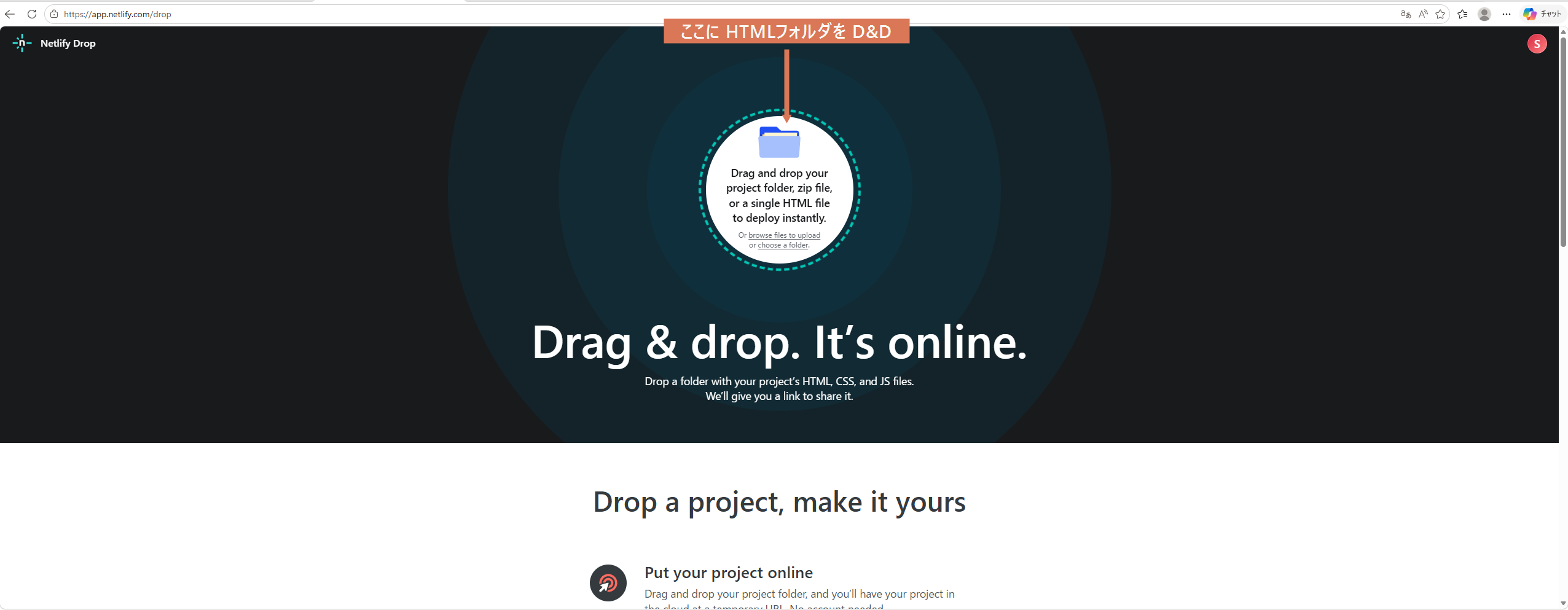
8. Netlify で公開する
ページが完成したら、インターネットに公開します。
Netlify(ネットリファイ)という無料サービスを使います。
8-1. Netlify のアカウント作成
netlify.com にアクセスし、メールアドレスまたはGoogleアカウントで無料登録します。
8-2. サイトをデプロイ(公開)する
- Netlify にログインすると、「Sites」というページが開く
- 「Add new site」→「Deploy manually」を選択
- フォルダを選択するか、
my-profile-lpフォルダをそのままドラッグ&ドロップする
数十秒で完了し、こんなURLが発行されます。
https://amazing-curie-4b3d29.netlify.app8-3. URLの変更(任意)
自動発行されたURLは覚えにくいので、変えられます。
Netlify の「Site settings」→「Site details」→「Change site name」で、希望の名前に変更できます。
例:yamada-business-support と設定すると → https://yamada-business-support.netlify.app
9. 完成
これで、皆さまのWebページがインターネットに公開されました。
コードを1行も書いていないのに、です。
URLをメールや名刺に載せれば、相手がすぐに見られます。更新したい時は、Claude Code で index.html を修正し、Netlify に再度ドラッグ&ドロップするだけです。
応用:何が作れるか
この手順をそのまま使えば、次のようなものも作れます。
| ページ | 素材として渡すもの |
|---|---|
| 会社紹介ページ | 会社概要・サービス一覧・実績 |
| イベント告知ページ | 日時・場所・参加方法 |
| 商品紹介ページ | 特徴・価格・購入方法 |
| 社内向けマニュアル置き場 | マニュアルの目次と概要 |
「1枚のHTMLに全部入れる」という制約を守る限り、Claude Code が全部書いてくれます。
まとめ
この章で押さえたこと3点:
- Webページ制作は「コンテンツ素材を渡す → Claude Code がHTMLを書く → ブラウザで確認」の繰り返し
- 修正は日本語で言葉で伝えるだけ。コードは触らない
- Netlify へのドラッグ&ドロップで数十秒でインターネット公開できる
次章では、「専用のAIアシスタント」を自分で1つ作ります。「月次レポートを作る係」「メール下書きをする係」といった専用アシスタントが持てるようになる、「やってみる」シリーズの締めくくりです。
ここまでで一度、深呼吸を一つ。LPを公開できた今、Claude Code に「指示すれば動く」感覚が手の中に残っているはずです。次章ではその感覚をもう一歩進めて、「指示するたびに作る」のではなく「専用の担当者として持っておく」段階に入ります。同じ仕事を毎週繰り返している人ほど、効果を実感しやすい章です。

やってみる④ 自分専用のAIアシスタントを1つ作る
この章では、「月次レポート係」という専用の担当者を、ファイル1つで作ります。
優秀な社員にマニュアルを渡しておけば、次から「いつもどおりお願い」だけで動いてくれる ─ そんなイメージです。
1ファイル書くだけで完成。約30分で動きます。
前章のLP制作で味わった「指示するだけで動く」感覚を、もう一歩進めます。LPは指示するたびに作り直すものでしたが、エージェントは一度作っておけば、毎月・毎週、同じ仕事を「いつもどおりお願い」の一言で動かせる存在です。「やってみる」シリーズの締めくくりとして、繰り返し作業を専用の担当者に渡す感覚を体験してみましょう。
- エージェント(専用アシスタント)とは何かがわかる
agents/agent-monthly-report.mdを1つ作れる- 作ったエージェントに仕事を任せて動かせる
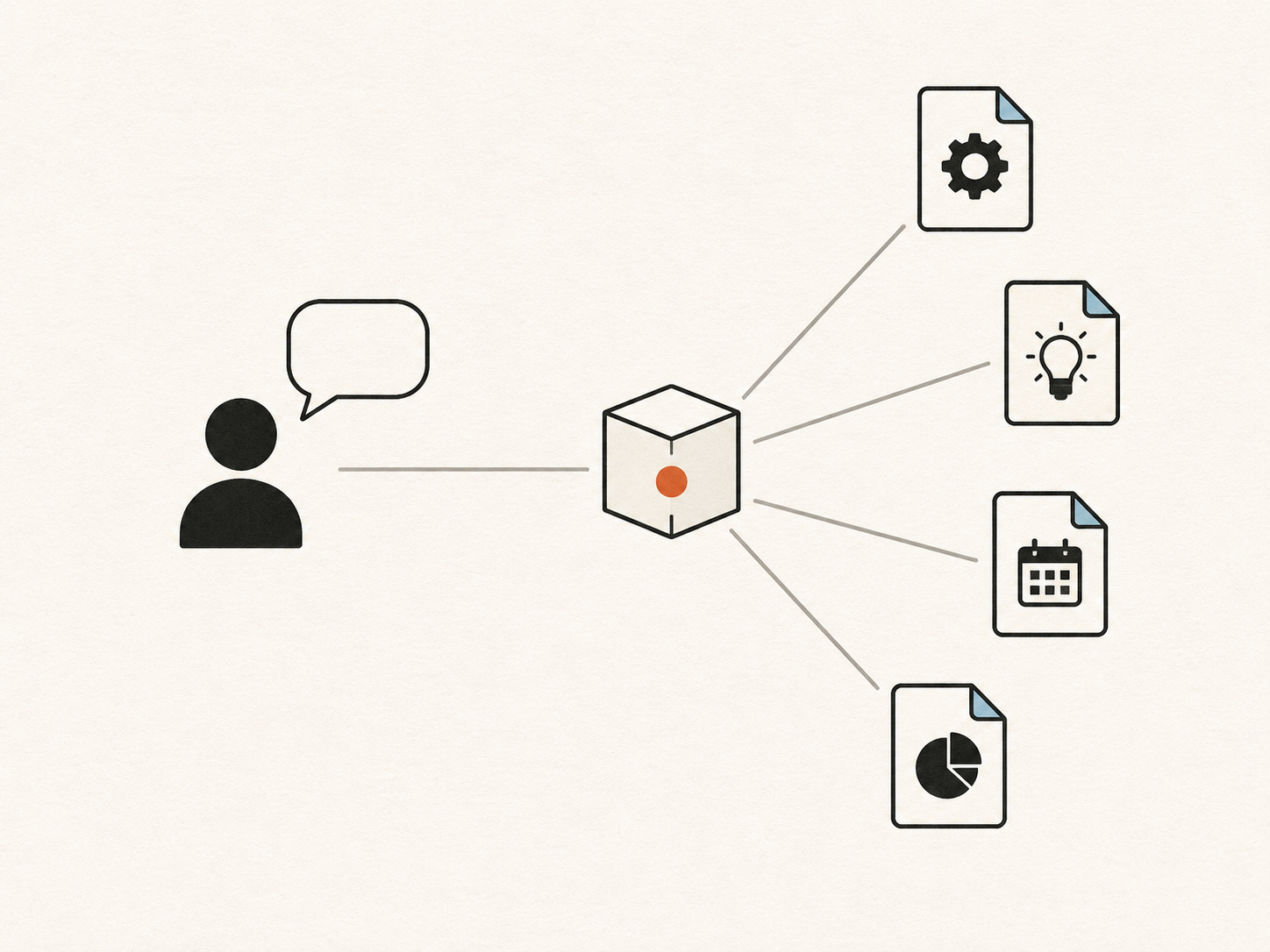
1. エージェントとは何か
ここで補足します。エージェントという言葉が出てきますが、難しく考えなくて大丈夫です。
一言で言えば、「担当者の設定書き」 です。
例えば、こういうテキストファイルを1つ用意します。
# 月次レポート担当

あなたは「月次レポート担当」です。
毎月のKPI数値をまとめて、社内報告用のレポートを作ります。

## お願いする仕事
- 数字ファイルを読んで、先月との比較をする
- 良かった点・悪かった点・来月の重点項目をまとめる
- A4 1ページのレポートを作る

## 出力ルール
- 数字は必ず出典ファイル名を書く
- 結論を最初に書く
- 難しい言葉を使わない
このファイルがあれば、Claude Code に「月次レポート担当として動いて」と伝えるだけで、毎回同じルールで動いてくれます。
2. 作るもの
この章では「月次レポート君」という専用アシスタントを作ります。
毎月、売上や訪問件数などの数字ファイルを渡すと、自動で整形・比較・コメントして報告書を作る係です。
3. エージェントファイルを置く場所
Claude Code には専用の置き場があります。作業フォルダの中に .claude/agents/ というフォルダを作り、その中に1人=1ファイルで置きます。
claude-workspace/
├── .claude/
│   └── agents/                       ← エージェント置き場
│       └── monthly-report.md
├── 01_proposals/
├── 02_meeting-notes/
└── 03_lp-projects/4. エージェントファイルを作る
.claude/agents/monthly-report.md という名前でファイルを作ります。
ファイルの先頭にYAML形式の設定(フロントマター)を書き、その下に役割説明を続けます。コピーして、自分の業務に合わせて書き換えてください。
---
name: monthly-report
description: 月次の数字ファイルを受け取り、社内報告用のレポートを作る担当
---

# 月次レポート担当

## 役割

私は「月次レポート担当」です。
月次の数字ファイルを受け取り、社内報告用のレポートを作ります。

## 受け取るファイル

- 今月と先月の実績データ(1つのCSVに両方の列が入っていればOK)

## 作るもの

1ページの月次レポート(Markdown形式)

## レポートの構成

1. 今月のサマリー(3行以内)
2. 主要指標の比較表(今月・先月・前年同月)
3. 良かった点(最大3点)
4. 改善が必要な点(最大3点)
5. 来月の重点アクション(最大3点)

## 出力ルール

- 数字は必ず出典ファイル名と列名を書く
- 結論を最初に書く(Answer First)
- 専門用語は使わず、誰が読んでもわかる言葉で書く
- ファイル名は「月次レポート_YYYY-MM.md」で保存するこのファイルを書き終えたら、claude-workspace/.claude/agents/monthly-report.md として保存します。
5. エージェントを呼び出す
次に数字ファイルを用意します。今回は練習なので、簡単なCSVを使います。
作業フォルダ直下に 今月実績.csv を作って、こんな内容を書きます(参考までに、今月と先月の数字を1ファイルに並べる形でOKです)。
項目,今月,先月
新規訪問件数,32,28
提案件数,12,10
受注件数,4,3
売上(万円),350,280
このファイル1つに、今月と先月の数字を並べて書く形でOKです。
準備できたら、Claude Code のチャット欄でこう入力します。
monthly-report エージェントを呼び出してください。
@今月実績.csv を使って、月次レポートを作ってください。
Claude Code は .claude/agents/monthly-report.md を自動で読み込み、その担当者として作業を始めます。
6. 動作の確認
Claude Code が「月次レポート担当」として動き始めます。
月次レポート担当として作業を開始します。

[読み込み] 今月実績.csv

[レポート作成中]
  → 主要4指標の比較
  → 良かった点の抽出
  → 改善点の整理

[保存] 月次レポート_2025-05.md
完了しました。
出来上がったレポートを開くと、こんな内容になっています。
# 月次レポート 2025年5月

## 今月のサマリー

今月は受注件数・売上ともに先月比で増加。
特に新規訪問件数の増加が成果につながった。
来月も訪問活動を維持しながら、提案の質を高める。

## 主要指標

| 項目         | 今月 | 先月 | 増減  |
|---|---|---|---|
| 新規訪問件数 | 32   | 28   | +4   |
| 提案件数     | 12   | 10   | +2   |
| 受注件数     | 4    | 3    | +1   |
| 売上         | 350万 | 280万 | +70万 |

## 良かった点

1. 新規訪問件数が前月比+14%(32件)。目標の30件を超えた
2. 受注率が33%(4/12)と高水準を維持
3. 売上が350万円と先月比+25%

## 改善が必要な点

1. 提案件数は増えたが、受注件数との比率が低め
2. ...

## 来月の重点アクション

1. 訪問件数を35件以上を目指す
2. ...
7. エージェントをカスタマイズする
「月次レポート担当」が動いたら、自分の業務に合わせて書き換えます。
変えられる例
指標を変える
## 受け取るファイル

- 今月のKPI(新規リード数・商談数・成約数・売上)
- 先月・前年同月の同データ
出力の形式を変える
## レポートの構成

1. 役員向けエグゼクティブサマリー(3行)
2. 数字の詳細(表形式)
3. 来月へのアクション(箇条書き)
トーンを変える
## 出力ルール

- 数字に強い上長が読む想定で書く
- 前置きなし、数字と結論だけ
ここで補足します。エージェントファイルは「育てるもの」です。使うたびに「こう変えたら良くなった」「この表現がわかりにくかった」を書き足していくと、自分専用の精度に育っていきます。
8. 応用:別の担当を作る
同じ手順で、他の専用アシスタントも作れます。
| エージェント名 | ファイル名(.claude/agents/ 配下) | 担当する仕事 |
|---|---|---|
| メール返信担当 | email-reply.md | 受信メールを読んで返信下書きを作る |
| 議事録要約担当 | meeting-summary.md | 議事録を読んでA4 1枚にまとめる |
| 提案書担当 | proposal.md | 素材から提案書ドラフトを作る |
| 週報担当 | weekly-report.md | 週の出来事を週報フォーマットに整形する |
全部を一度に作る必要はありません。「毎週繰り返している作業」から1つ選んで始めるのがコツです。
まとめ
この章で押さえたこと3点:
- エージェントは「担当者の設定書き(Markdownファイル)」。1ファイルで1担当者
- 「役割・受け取るもの・作るもの・出力ルール」を日本語で書けば完成する
- 使うたびに育てていくもの。最初は小さく始めて、慣れたら担当者を増やす
次章では、Claude Code を安全に使い続けるためのセキュリティ最低ラインと、社内で使い始める前に確認しておきたいポイントをまとめます。

セキュリティと社内展開の最低ライン
この章では、Claude Code を仕事で使い続けるために、「これは渡していい?」を判断する基準をお伝えします。
難しい法律の話ではなく、その場ですぐ判断できる実務ルールにまとめます。
チームで使う前に、この章だけは目を通しておいてください。
- 個人情報・機密情報を Claude Code に渡す前に確認すべき点がわかる
- 社内ルールを作る前に意識しておくべき最低限がわかる
- 「これは大丈夫?」を自己判断できるようになる
1. 最初に理解しておくこと
1-1. ファイルはPCの中、AIとのやり取りはサーバー経由
章1で触れましたが、Claude Code は選んだフォルダの中のファイルを読みます。ファイルそのものはPCの中にあります。
ただし、AI とのやり取り(皆さまが入力した文章とAIの応答)は、Anthropic 社のサーバーを経由してインターネット上を行き来しています。
つまり、チャット欄に書いた指示や、Claude Code が読み取ったファイルの中身は、一時的に外部のサーバーに送られているということです。
1-2. Anthropic のデータ取り扱い
Anthropic の取り扱いルール(執筆時点)では、プランによって取り扱いが分かれます。
- Free / Pro / Max(個人プラン):入力データは、自分で「使わないで」と設定(オプトアウト設定)しない限り、AI の学習に使われる仕組みになっている
- Team / Enterprise(法人プラン)/API 経由/Claude Code 経由(Pro 含む):入力データはモデル学習に利用されない
2. 「渡してよい情報」と「渡してはいけない情報」
渡してよい情報(目安)
- 社内用のひな形・テンプレート
- 公開情報をまとめたドキュメント
- 仮名・ダミーデータに置き換えた内容
- 特定個人が特定できない集計データ
渡す前に確認が必要な情報
| 情報の種類 | 確認すること |
|---|---|
| 氏名・住所・電話番号 | 個人情報保護法の対象。利用目的の範囲内か確認 |
| 取引先との契約書 | NDA(守秘義務契約)でAIツール利用が制限されていないか確認 |
| 社内の未公開情報 | 会社のAIツール利用規定を確認 |
| 顧客の非公開情報 | 契約相手の同意があるか確認 |
| マイナンバー | 法律上、利用目的が厳格に限定されている。基本的に渡さない |
実務ルール(覚えやすい版)
「これが外に漏れたら困る情報か?」と自問する。
Yesなら、渡す前に一度立ち止まる。
3. 個人情報を扱う場合の具体的な対応
3-1. 仮名化してから渡す
個人情報が含まれるドキュメントを要約・分析させたい場合は、先に固有情報を置き換えてから渡します。
元の文:「田中様(東京都渋谷区在住)からクレームが入った」
仮名化:「顧客A(関東在住)からクレームが入った」
Claude Code に仮名化を手伝ってもらうこともできます。
このExcelの「氏名」「住所」「電話番号」列を
それぞれ「顧客A〜Z」「地域名」「***-****」に置き換えてください。
置き換え後のファイルだけ保存してください。
3-2. 元ファイルは放置しない
個人情報が入ったファイルを Claude Code が処理した後、元ファイルがそのまま残ります。
必要に応じて、元ファイルは処理後に手動で削除するか、アクセス制限のあるフォルダへ移動してください。
4. NDA・守秘義務への対応
取引先と守秘義務契約(NDA)を結んでいる場合、その情報をAIツールに渡すことが制限されている場合があります。
確認ポイント
- NDAの「守秘義務」条項に「AIツールへの入力」が含まれるか確認する
- 含まれる場合、相手方の事前同意を取るか、仮名化して渡す
- 判断に迷う場合は、自社の法務・コンプライアンス担当に相談する
5. 社内で使い始める前のチェックリスト
自分1人での利用から「チームや部署で使う」に広げる前に確認してください。
最低限確認すること
- [ ] 会社にAIツール利用規定があるか確認した
- [ ] 規定がない場合、IT部門・コンプライアンス部門に確認した
- [ ] Claude Code を使う際の「渡してよい情報の範囲」を自分の部署で決めた
- [ ] MFAを全員に設定している
- [ ] 共有アカウントではなく、個人アカウントで利用している
あると良いもの(中期的に)
- [ ] 社内向け「Claude Code 利用ガイドライン」1枚
- [ ] AIツール利用に関する同意書(外部情報を扱う場合)
- [ ] 月1回の利用状況チェック(誰が何を使っているか)
6. うっかりミスを防ぐ習慣
最後に、日々の運用で意識しておくといい3つの習慣です。
6-1. 作業フォルダを用途別に分ける
章4で作った claude-workspace のサブフォルダ構成が活きてきます。
個人情報が入るフォルダと、入らないフォルダを分けておくと、誤って渡してしまうリスクが下がります。
6-2. Plan mode を使う習慣
大量ファイルを処理する前に Plan mode で計画を確認する習慣があれば、「気づかず個人情報を含むファイルを処理した」というミスを防げます。
6-3. チャット履歴を定期的にクリアする
/clear でチャット履歴をリセットする習慣をつけます。
長い会話の中には、うっかり渡してしまった情報が残っていることがあります。別の話題に移る前に一度クリアするのが安全です。
まとめ
この章で押さえたこと3点:
- Claude Code の入力はAnthropicのサーバーを経由する。「外に出たら困る情報」は渡す前に立ち止まる
- 個人情報・NDA対象情報は仮名化してから渡すか、別の方法を取る
- チームで使う前に、会社のAIツール規定確認と「渡してよい情報の範囲」の合意が必要
次章(最終章)では、よくある詰まり10問を解説し、初級編のまとめと上級編への橋渡しをします。

FAQ・よくある詰まりと次の一歩
最終章です。
実際に使い始めると出てくる「あれ、これどうすれば?」を10問まとめました。
最後に、上級編でできるようになることをお伝えして、上級編へお繋ぎします。
- 初心者がよくつまずく10問に答えを持てる
- 初級編で身につけたことを振り返れる
- 上級編で何ができるようになるかイメージできる
よくある質問 10問
Q1. 返事が途中で止まる・長い文章が来ない
A. 出力が長くなりすぎたため、途中で切れることがあります。
「続きを書いてください」と入力すれば、続きを生成してくれます。
長い文書を扱う場合は、最初から「セクションごとに出力してください」と指示すると止まりにくくなります。
まずアクション項目だけ出力して。
確認したら「次」と言うので、そこで詳細を書いてください。
Q2. 「ファイルが見つかりません」と言われる
A. フォルダを選んでいないか、別のフォルダを選んでいる可能性があります。
確認手順:
- 左のファイルツリーに目的のファイルが表示されているか確認
- 表示されていない → 「フォルダを開く」で正しいフォルダを選び直す
@でファイル名を入力した場合、スペルが正確か確認する
Q3. 英語で返ってくる
A. 指示が英語だったか、Claude Code が英語モードになっている可能性があります。
最初に1行追加するだけで解決します。
日本語で回答してください。
この議事録を要約してください。
CLAUDE.md に「日本語で出力」と書いておくと、毎回言わなくて済みます(章4参照)。
Q4. 同じことを繰り返し聞いてくる
A. チャットの文脈が長くなりすぎると、前の情報を「忘れる」ことがあります。
対応は2つあります。
1つ目:/clear でリセットして、必要な情報だけ改めて渡す 2つ目:/compact で長い会話を要約して継続する
長い作業は、章ごとにチャットを分けて進めるのが効率的です。
Q5. 数字が間違っている
A. Claude Code(というかAI全般)は、計算が苦手な場合があります。
特に、Excelファイルを読んで「合計が〇〇万円」のような発言をさせると、自分で足し算をして間違えることがあります。
Q6. 「実行できません」「権限がありません」と言われる
A. ファイル操作の権限設定が足りていない可能性があります。
設定 → 権限 → 対象フォルダの許可設定を確認してください。
「読む」だけなら許可していても、「書く・作成する」権限が外れている場合は、追加許可が必要です。
Q7. Claude Code が止まって動かない
A. 応答が30秒以上返らない場合、以下を試してください。
- ステータスバーの色を確認(赤なら通信エラー)
- ブラウザで
claude.aiを開いてみる(通信自体が繋がっているか確認) - 繋がっている場合:チャット欄で
Enterを再度押す - 繋がっていない場合:ネットワーク接続を確認してから再試行
どうしても動かない場合は、Claude Code を再起動します。
Q8. ファイルを間違えて変えてしまった
A. まず Claude Code にこう言います。
さっきの変更を取り消してください。元に戻してください。Claude Code は直前の操作を覚えているので、取り消せることが多いです。
取り消せない場合のために、大きな操作の前にバックアップを取っておく習慣が安全策です。
フォルダを丸ごとコピーしておくだけでOKです。
Q9. 毎回同じ指示を繰り返している
A. それはエージェント(章8)を作るサインです。
「毎週月曜にやっていること」「毎月繰り返している作業」は、エージェントファイルに指示をまとめておくと、次回から1行呼び出すだけになります。
weekly-report エージェントを呼び出してください。今週の実績は @今週実績.csv です。Q10. もっと高度なことをしたいが、どこから調べればよいか
A. 次の3つが出発点として信頼できます。
| 情報源 | 特徴 |
|---|---|
| Anthropic 公式ドキュメント(docs.anthropic.com) | 最新・正確。英語中心 |
| Claude.ai のヘルプセンター | 日本語あり。操作系の質問に強い |
| このマニュアルの上級編 | MCP・コネクタ・API・スマホ連携など |
Q11. ターミナル(黒い画面)や VS Code から Claude Code を使うと、画面が違うのですが
A. 大丈夫です、それも Claude Code の正しい姿の一つです。
本マニュアル(初級編)では「フォルダを選んで、ファイルツリー・チャット欄・ステータスバーが見える」デスクトップアプリの画面を前提に説明してきました。ですが実は、Claude Code は ターミナル(コマンドプロンプトのような黒い画面)や VS Code 上の拡張機能としても動作する ツールです。
| 起動方法 | 見た目 | 向いている人 |
|---|---|---|
| デスクトップアプリ | ファイルツリー+チャット欄の統合GUI | 初めての方・PCに不慣れな方 |
| ターミナル(CLI) | 黒い画面に文字だけ | エンジニア・速く動かしたい人 |
| VS Code 統合 | コード編集画面の中にチャット欄 | プログラマ・開発作業と並行したい人 |
どの起動方法でも、できることは同じです。本マニュアルで覚えた「CLAUDE.md・権限・プロジェクト機能」の考え方はすべて使えます。初級編で迷ったら、デスクトップアプリのまま読み進めて問題ありません。 ターミナル版・VS Code 版を試したくなったら、上級編の章10(CLI 実態の補足節)と用語集をご覧ください。
初級編のまとめ
ここまで読んでいただきありがとうございました。10章を通じて体験したことを振り返ります。
身についたこと
| 章 | 身についたこと |
|---|---|
| 章1 | Claude Code は「フォルダを選んでPCで一緒に作業するAI」 |
| 章2 | Windows・macOS へのインストール+ログイン+サブスク選択 |
| 章3 | チャット欄・ファイルツリー・スラッシュコマンド・Plan mode |
| 章4 | CLAUDE.md+権限設定+プロジェクト機能 |
| 章5 | デスクトップ30ファイルを3分で整理する最初の成功体験 |
| 章6 | 議事録要約・メール返信・提案書ドラフトの3本立て |
| 章7 | LPをゼロから作ってNetlifyで公開 |
| 章8 | 月次レポート担当エージェントを1つ作る |
| 章9 | 個人情報・NDA・社内展開の最低ライン |
| 章10 | よくある詰まり10問 |
今日からできること
初級編を読み終えた今、すぐに試せることが3つあります。
- デスクトップを整理する(章5)
- 最近作った議事録を要約させる(章6)
- よく繰り返している仕事を1つ、エージェントにまとめる(章8)
この3つのうち1つでも試せば、読むより手応えがずっと早く残ります。
上級編でできること
初級編は「自分のPCの中で完結する世界」でした。
上級編では、Claude Code を外の世界とつなぐ方法を扱います。
| 章 | テーマ |
|---|---|
| 章1 | MCP・コネクタ・API ─ Claude Code を世界とつなぐ三層 |
| 章2 | Claude for Chrome ─ ブラウザと組み合わせる |
| 章3 | スマホから指示を出す(Dispatch) |
| 章4 | 業務自動化レシピ集 |
| 章5〜7 | スキル設計・エージェント設計・チーム編成の深掘り |
| 章8〜10 | 社内展開・セキュリティ・トラブルシュート |
具体的にイメージしていただくと:
- Gmail のメールを読んで、直接返信下書きを作る
- スマホで「この件確認して」と送ったら、会社のPCが動いて結果を返してくる
- 毎月決まった日に、自動でKPIレポートが生成される
- 複数のAIが役割分担して、一つの大きなタスクを仕上げる
これらが上級編で扱う内容です。
最後に
Claude Code を使い始めると、最初は「試してみる」段階です。
1週間後には「ここで使えば速い」という勘が育ってきます。
1ヶ月後には、「あの作業はもうClaude Codeに任せている」という状態になります。
無理に全部一度に覚えなくて大丈夫です。1章ずつ、自分の業務と照らし合わせながら使い続けてください。
上級編でまたお会いしましょう。